
محتويات الدليل — اختر خطوة
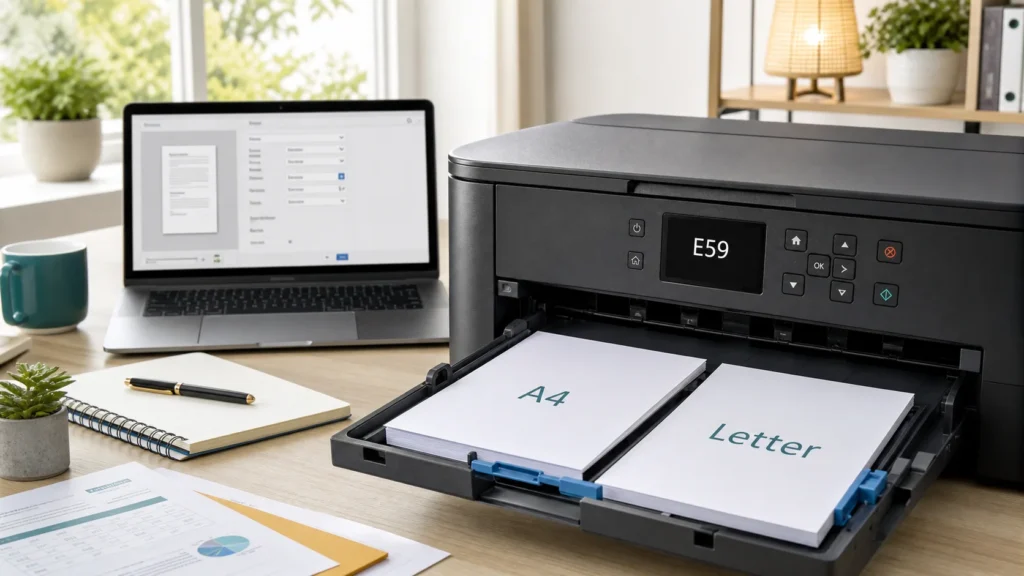
ظهور E59 لا يعني أن الورق نفد ولا أن الحبر تالف. في طابعات Canon PIXMA يرتبط الرمز 2114 باختلاف مقاس الورق الذي طلبه الكمبيوتر أو الهاتف عن المقاس المسجل داخل الطابعة. قبل شراء خرطوشة أو إعادة ضبط الجهاز، افتح نافذة الطباعة وابحث عن كلمتين فقط: A4 وLetter.
الخلاصة السريعة
ألغِ مهمة الطباعة القديمة. تحقق من الورق الموجود فعلًا في الدرج، ثم اجعل المقاس نفسه في إعداد الطابعة وفي نافذة Print داخل البرنامج: اختر A4 للورق 210 × 297 مم أو Letter للورق 8.5 × 11 بوصة. أرسل مهمة جديدة بعد المطابقة. دليل Canon يعرّف E59 أو 2114 بأنه عدم تطابق مقاس تعريف الطابعة مع المقاس المسجل في الطابعة.
اعرف أين يوجد الاختلاف
| ما تراه | السبب الأقرب | مكان التصحيح |
|---|---|---|
| E59 يظهر مع كل الملفات | المقاس المسجل في الطابعة لا يطابق المقاس الافتراضي | لوحة الطابعة ثم Printing Preferences. |
| ملف PDF واحد يفشل | الملف أو التطبيق يفرض Letter أو مقاسًا مخصصًا | نافذة Print داخل قارئ PDF. |
| الكمبيوتر يطبع والهاتف لا | تطبيق الهاتف يرسل مقاسًا مختلفًا | Paper Size في Canon PRINT أو مربع الطباعة. |
| يظهر الرمز بعد تعبئة الدرج | تم تسجيل مقاس لا يطابق الورق الجديد | أعد تسجيل حجم الورق على شاشة الطابعة. |
E59 و2114: خطأ إعداد لا عطل ميكانيكي
تسمي بعض شاشات PIXMA المشكلة E59، بينما يعرض الكمبيوتر Support Code 2114. الوصف الرسمي واحد: مقاس الورق في تعريف الطابعة لا يطابق المقاس المسجل في الجهاز. لهذا لا يكون تنظيف رأس الطباعة أو تبديل الحبر أول خطوة منطقية؛ تلك الإجراءات لا تغيّر حجم الصفحة الذي أرسلته المهمة.
قد تختلف الأزرار بين TS3100 وTS3300 وTS3500 والسلاسل القريبة، لكن قاعدة التشخيص ثابتة. اقرأ اسم الموديل من الملصق ثم استخدم دليله إذا لم تجد قائمة Paper Settings. لا تنسخ تسلسل أزرار موديل آخر، لأن الضغط المطول قد يشغل وظيفة شبكة أو صيانة مختلفة.
اختر A4 أم Letter من الورقة نفسها
ورق A4 أطول وأنحف قليلًا، وهو الأكثر شيوعًا في السعودية وكثير من الدول. ورق Letter أقصر وأعرض قليلًا ويشيع في الولايات المتحدة. إذا لم تكن العبوة موجودة، قس الورقة: A4 يساوي 210 × 297 مم، وLetter يساوي 216 × 279 مم تقريبًا. لا تعتمد على النظر وحده، فالفرق صغير لكنه كافٍ لإيقاف المهمة.
ضع رزمة واحدة بمقاس موحد، وحرك موجهي الدرج حتى يلامسا الحواف من دون ثنيها. إذا خلطت ورقًا قديمًا وآخر جديدًا فقد تسجل الطابعة مقاسًا صحيحًا بينما تسحب ورقة مختلفة. نوع الورق مثل Plain Paper أو Photo Paper مهم للجودة، لكن E59 يركز على الحجم.
صحح المقاس في الطابعة أولًا
- أخرج الورق وتحقق من قياسه على العبوة أو بالمسطرة.
- أعد تحميله باتجاه صحيح واضبط الموجهين الجانبيين.
- عندما تطلب الطابعة تسجيل الورق، اختر A4 أو Letter المطابق.
- إذا لم تظهر رسالة، افتح Setup أو Paper Settings وسجل المقاس يدويًا.
- اضغط OK بعد حفظ الإعداد، لكن لا تعاود إرسال المهمة القديمة بعد.
الضغط على OK قد يسمح في بعض الحالات بمتابعة مؤقتة، لكنه لا يصحح سبب الاختلاف. إذا بقي البرنامج يطلب Letter والطابعة مسجلة A4 فسيعود الرمز في المهمة التالية.
صحح المقاس في Windows
من البرنامج نفسه افتح File ثم Print ثم Printer Properties أو Preferences. ابحث عن Page Size أو Paper Size واجعله مطابقًا للدرج. إذا وجدت خيارًا منفصلًا باسم Output Paper Size فراجعه أيضًا، خصوصًا عند استخدام Scale أو Fit. اختر تعريف Canon الخاص بالموديل، لا طابعة عامة تحمل اسمًا مشابهًا.
إذا كان الخطأ يظهر من كل البرامج، افتح Settings ثم Bluetooth & devices ثم Printers & scanners، اختر الطابعة وافتح Printing preferences. صحح المقاس الافتراضي، وبعدها امسح قائمة الانتظار. وجود مهمة قديمة بإعداد خاطئ قد يعيد E59 حتى بعد تصحيح الإعداد العام.
صحح الملف في macOS أو الهاتف
على Mac افتح Print ثم Show Details، وراجع Paper Size قبل الضغط على Print. بعض ملفات PDF تحفظ مقاس الصفحة الأصلي؛ استخدم Scale to Fit إذا أردت طباعتها على A4 من دون قص، مع بقاء Paper Size نفسه A4. لا تنشئ مقاسًا مخصصًا إلا إذا كان الورق فعليًا مخصصًا.
على الهاتف افتح خيارات الطباعة المتقدمة في Canon PRINT أو خدمة الطباعة في النظام. تأكد أنك اخترت الطابعة الصحيحة، لأن تطبيقًا قد يحتفظ بإعداد Letter من طابعة سابقة. أغلق معاينة الطباعة وافتحها من جديد بعد تغيير المقاس حتى تُنشأ مهمة جديدة.
لماذا يطبع مستندًا ويرفض آخر؟
لأن إعداد الصفحة يمكن أن يكون داخل الملف لا داخل الطابعة فقط. نموذج أمريكي قد يكون Letter، بينما مستند Word جديد مضبوط على A4. اطبع صفحة اختبار من إعدادات الطابعة؛ إذا خرجت بنجاح فالمسار الميكانيكي والحبر يعملان غالبًا، وابحث داخل الملف الذي يفشل.
في Excel راجع Page Layout، وفي Word راجع Layout ثم Size، وفي قارئ PDF راجع الحجم المعروض في خصائص المستند. لا تغيّر المقاس والطباعة على الوجهين والاتجاه والتكبير معًا؛ غيّر عاملًا واحدًا وأعد الاختبار لتعرف ما أصلح المشكلة.
إذا استمر E59 بعد المطابقة
ألغِ جميع المهام، أطفئ الطابعة والكمبيوتر، ثم شغلهما وأرسل صفحة واحدة. احذف نسخة الطابعة المكررة إذا كان النظام يعرض أكثر من تعريف للموديل نفسه، ونزّل التعريف الموافق للموديل ونظام التشغيل من دعم Canon. لا تستخدم تعريفًا من موقع تنزيل غير رسمي.
اطلب دعمًا فنيًا إذا كانت الطابعة لا تحفظ مقاس الورق، أو تظهر رموز أخرى، أو أصبحت لوحة التحكم لا تستجيب. سجّل الموديل الكامل، والرمزين E59 و2114، والمقاس الفعلي، وصورة من نافذة Print؛ هذه المعلومات تختصر التشخيص أكثر من عبارة “الطابعة لا تطبع”.
مصادر ومراجعة رسمية
- Canon TS3500: تعريف E59 وSupport Code 2114
- Canon TS3300: عدم تطابق مقاس التعريف والطابعة
- Canon TS3100: جدول رموز الأخطاء وإجراء E59
رُوجع في 2 أغسطس 2026. أسماء القوائم والأزرار تختلف حسب موديل PIXMA ونظام التشغيل.