
محتويات الدليل — اختر خطوة
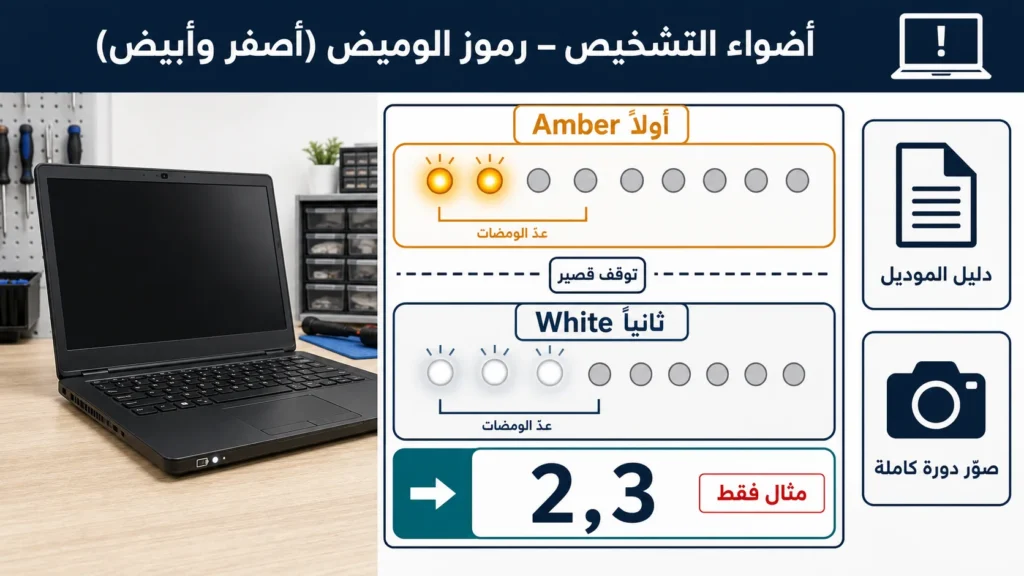
تظل شاشة Dell سوداء بينما لمبة البطارية تومض amber ثم white؟ لا تقل «يومض مرتين» فقط. سجّل عدد ومضات amber، ثم عدد ومضات white، مع الفاصل بينهما. النمط مثل 2,3 قد يعني شيئًا محددًا في جدول سلسلة معينة، لكنه ليس قاموسًا يصلح لكل Dell.
الخلاصة السريعة
صوّر دورة كاملة ببطء، وعدّ amber أولًا ثم white. سجل موديل Dell أو Service Tag في مكان خاص، وافتح دليل الخدمة أو صفحة مؤشرات Latitude أو Inspiron المطابقة. افصل الملحقات ونفّذ power drain قبل فتح الجهاز. إذا ظهر شعار Dell، فانتقل إلى F12 Diagnostics؛ أما إذا لا يكتمل POST فاعتمد على النمط الموثق للموديل.
لا تخلط أربع حالات متشابهة
| الحالة | العلامة | الأداة المناسبة |
|---|---|---|
| No Power | لا ضوء ولا مروحة | الشاحن والطاقة والمنفذ. |
| No POST | وميض تشخيصي ولا شعار | نمط LED ودليل الموديل. |
| No Video | يعمل أو يكمل POST بلا صورة | الشاشة والإضاءة والكابل الخارجي. |
| No Boot | يظهر الشعار ثم يفشل Windows | F12 والتخزين والاسترداد. |
كيف تعد نمط amber وwhite؟
- ضع الهاتف على تصوير بطيء أو فيديو واضح أمام مؤشر البطارية أو الطاقة.
- ابدأ العد عند أول ومضة amber، وسجل عددها.
- انتظر الفاصل القصير، ثم عد ومضات white.
- انتظر التوقف الأطول حتى تبدأ الدورة من جديد، وكرر العد مرتين.
- اكتب النتيجة بصيغة amber,white مثل 2,3، ولا تجمعها في رقم واحد.
تشرح Dell في دليل Latitude أن الرقم الأول يمثل amber والثاني white، وأن الدورة تتضمن توقفًا بين المجموعتين ثم توقفًا أطول قبل التكرار. ويعرض دليل Inspiron الحديث الفكرة نفسها. الفيديو مفيد لأن العين قد تفقد ومضة عندما تكون الشاشة سوداء والقلق مرتفعًا.
لماذا لا ننشر جدولًا واحدًا لكل Dell؟
تختلف مؤشرات التشخيص بين Latitude وInspiron وXPS وVostro، بل بين أجيال السلسلة نفسها. بعض الأجهزة تستخدم لمبة البطارية، وأخرى زر الطاقة أو مجموعة LEDs أو صفارات. تذكر Dell صراحة أن المؤشرات تختلف حسب الموديل وأن وثائق الجهاز هي المرجع الخاص به.
مثلًا تعرض جداول حالية لسلاسل Latitude وInspiron الرمز 2,3 على أنه عدم اكتشاف ذاكرة، لكن لا تستخدم هذا المثال لتشخيص جهاز لم تتأكد من جدوله. وفي بعض الحالات يكون الوميض المتناوب amber/white حالة محول أو بطارية غير مدعومة، وليس نمط POST من مجموعتين. شكل التتابع والفواصل مهمان.
اعثر على الجدول الصحيح بالموديل
اقرأ اسم الموديل من الملصق السفلي أو علبة الجهاز، أو استخدم Service Tag في صفحة Dell Support من دون نشره علنًا. افتح Manuals and Documents ثم Service Manual، وابحث عن System diagnostic lights أو Diagnostic LED. قارن موضع اللمبة وعدد المجموعات والفواصل بما صوّرته.
إذا كان جهاز Latitude، ابدأ بصفحة مؤشرات Latitude ثم انتقل إلى دليل الموديل. وإذا كان Inspiron، اختر قسم سنة السلسلة في مرجع Inspiron. لا تستخدم صورة من فيديو مجهول؛ قد تكون من جيل يستخدم جدولًا مختلفًا.
نفّذ Power Drain قبل فك الغطاء
أوقف الجهاز إن استجاب، وافصل الشاحن وكل USB وHDMI وبطاقة الذاكرة. إذا كانت البطارية قابلة للإزالة من الخارج، أزلها وفق الدليل. اضغط زر الطاقة 15 إلى 20 ثانية لتفريغ الطاقة المتبقية، ثم صل الشاحن المعتمد فقط وجرب. إذا تغير النمط، صوّر الدورة الجديدة ولا تفترض أن المشكلة اختفت.
إذا كانت البطارية داخلية فلا تفتحها لمجرد رمز قرأته. بعض جداول Dell تقترح خطوات قطع الطاقة أو فحص مكونات، لكنها قد تكون موجهة لفني. تحقق من الضمان ودليل الخدمة، وأوقف الجهاز عند انتفاخ أو رائحة أو حرارة غير طبيعية.
هل المشكلة شاحن أم كود تشخيص؟
وميض amber وwhite بالتبادل المستمر قد يعني في بعض جداول Dell محولًا أو بطارية غير مدعومة، بينما النمط التشخيصي المعتاد يجمع عدة ومضات amber ثم pause ثم عدة white. جرّب محول Dell معروفًا وبالواط الصحيح، وافحص هل يتعرف BIOS إلى AC Adapter إذا استطاع الجهاز الوصول إليه.
إذا يعمل الجهاز على الكهرباء ولا يشحن، استخدم قراءة AC Adapter وBattery Health في BIOS. أما إذا لا ضوء ولا استجابة أصلًا، فارجع إلى مسار No Power والشاحن.
الشاشة السوداء لا تعني دائمًا No POST
إذا تسمع صوت Windows أو يتصل الجهاز بالشبكة أو يعمل Caps Lock، قد يكون الإقلاع اكتمل والصورة فقط مفقودة. صل شاشة خارجية واستخدم تشخيص الكمبيوتر الذي يعمل بلا صورة. لا تفك RAM لمشكلة كابل شاشة قبل إثبات فشل POST.
إذا يظهر شعار Dell ويمكن فتح قائمة F12، شغّل Diagnostics وسجل Error Code وValidation Code. الوصول إلى F12 يغيّر التشخيص: الجهاز ينفذ POST بدرجة تسمح بأداة الفحص، لذلك لا تعتمد على ومضة قديمة ظهرت قبل إعادة التشغيل.
متى تلمس الذاكرة أو البطارية الداخلية؟
إعادة تركيب RAM قد تكون خطوة في دليل موديل محدد لرمز ذاكرة، لكنها ليست أول خطوة لكل وميض. افصل الطاقة، واستخدم حماية من الكهرباء الساكنة، ولا تعمل داخل جهاز تحت الضمان من دون فهم شروطه. إذا كانت الذاكرة ملحومة فلن تجد وحدة قابلة للفك أصلًا.
لا تستبدل اللوحة الأم بناء على جدول عام. النمط يعطي نقطة بدء، لا حكمًا نهائيًا على القطعة التي سببت فشل POST. اختبارات Dell أو فني معتمد يمكنهما تأكيد المكوّن قبل شراء قطعة مكلفة.
متى تتواصل مع Dell أو مركز صيانة؟
- يتكرر النمط نفسه بعد power drain وشاحن معتمد.
- يشير دليل الموديل إلى system board أو CPU أو مكوّن غير قابل للخدمة المنزلية.
- لا يكتمل POST ولا يمكن تشغيل F12 Diagnostics.
- يوجد سائل أو سقوط أو انتفاخ بطارية أو رائحة احتراق.
- يختلف النمط بين كل محاولة ولا يمكن تثبيت القراءة.
أرسل موديل الجهاز والنمط بصيغة amber,white ورابط جدول Dell الذي طابقته ونتيجة power drain وحالة الشاحن، ثم اذكر هل يظهر الشعار وهل تعمل F12 وهل تغير الكود بعد فصل الملحقات. أرفق الفيديو في قناة دعم خاصة، واحجب Service Tag من المنشورات العامة. هذه رسالة يستطيع الفني البناء عليها، لا مجرد وصف «لمبة برتقالية».
مصادر ومراجعة رسمية
- Dell: مؤشرات التشخيص والبطارية في Latitude
- Dell: مرجع مؤشرات التشخيص في Inspiron
- Dell: الفرق بين No Power وNo POST وNo Boot وNo Video
رُوجع في 2 أغسطس 2026. كود LED ليس موحدًا بين كل أجهزة Dell؛ دليل الموديل هو المرجع النهائي.