
محتويات الدليل — اختر خطوة
قبل أن تمسح Echo من حسابك، انظر إلى حلقة الضوء واضغط زرًا واحدًا ثم اختبر هاتفًا على شبكة Wi-Fi نفسها. خلال دقيقتين ستعرف هل كلمة Offline تعني جهازًا بلا طاقة، أم شبكة منزلية متوقفة، أم أن Echo وحده فقد بيانات الاتصال.
الجواب السريع
إذا ظهر Alexa أو Echo بحالة Offline، افحص الطاقة أولًا، ثم افتح الإنترنت على جهاز ثانٍ متصل باسم الشبكة نفسه. إن فشل الجهازان فأعد تشغيل المودم والراوتر واتصل بالمزود عند استمرار الانقطاع. إن عمل الهاتف، افصل Echo لمدة 30 ثانية، قرّبه مؤقتًا من الراوتر، ثم حدّث Wi-Fi من تطبيق Alexa عبر Devices > جهازك > Device Settings > Change or remove a Wi-Fi network. لا تستخدم Reset إلا بعد فشل هذه الاختبارات، وبالطريقة الخاصة بموديل Echo وجيله.
| ما الذي تراه؟ | الطبقة الأقرب | الاختبار الفاصل |
|---|---|---|
| لا ضوء ولا استجابة للأزرار | طاقة أو محول أو مقبس | مقبس آخر والمحول المرفق |
| الهاتف أيضًا بلا إنترنت | مودم أو راوتر أو مزود الخدمة | اختبار Ethernet أو جهاز ثانٍ |
| Echo واحد فقط Offline | شبكة محفوظة أو إشارة أو الجهاز | إعادة تشغيل ثم تغيير Wi-Fi |
| بدأ بعد تغيير الراوتر أو كلمة المرور | بيانات Wi-Fi قديمة | Change or remove a Wi-Fi network |
| يعمل قرب الراوتر فقط | تغطية أو تداخل أو نطاق | تجربة 2.4 و5 GHz منفصلين |
| كل أجهزة Alexa فقط متوقفة | الحساب أو التطبيق أو الخدمة | الحساب نفسه وشبكة هاتف مختلفة |
1. ماذا تعني Offline فعلًا؟
حالة Offline في تطبيق Alexa وصف للاتصال، وليست تشخيصًا نهائيًا. تظهر عندما لا يستطيع التطبيق الوصول إلى Echo في تلك اللحظة. قد يكون الجهاز مفصولًا، أو شبكة المنزل غير متاحة، أو أن Echo ما زال يحاول استخدام اسم شبكة أو كلمة مرور قديمة.
ابدأ بما تراه لا بما تتوقعه. هل حلقة الضوء تعمل؟ هل يستجيب زر خفض الصوت؟ هل المشكلة في Echo واحد أم كل أجهزة المنزل؟ هذه الملاحظات تمنع إعادة ضبط جهاز سليم بينما الخلل الحقيقي في الراوتر.
2. افصل انقطاع الطاقة عن انقطاع الإنترنت
تأكد أن محول الطاقة مثبت في Echo والمقبس، وأن المقبس يعمل بجهاز آخر. توصي Amazon باستخدام محول الطاقة المرفق بالجهاز. إذا لا يوجد ضوء أو صوت أو استجابة لأي زر، فلا تبدأ بتغيير كلمة Wi-Fi؛ أثبت وصول الطاقة أولًا.
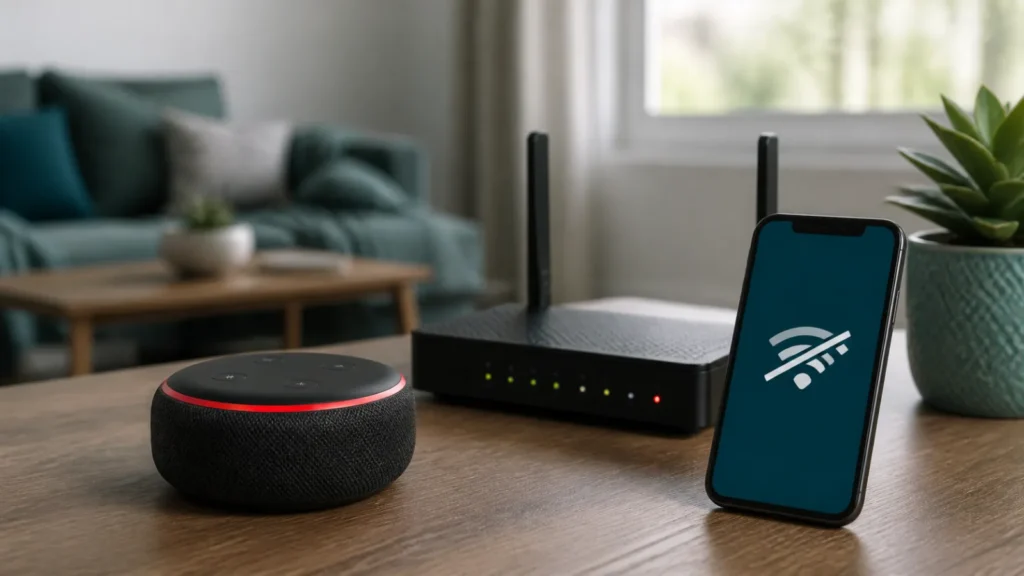
الضوء الأحمر لا يعني Offline عادة؛ في كثير من أجهزة Echo يدل على كتم الميكروفون. اضغط زر الميكروفون مرة واحدة ثم اختبر الاستجابة. أما غياب أي علامة تشغيل مع مقبس سليم فيبرر فحص المحول أو دعم الجهاز.
3. اختبر الشبكة باسمها نفسه
صل هاتفًا أو كمبيوترًا باسم Wi-Fi الذي يفترض أن يستخدمه Echo، ثم عطّل بيانات الهاتف مؤقتًا وافتح موقعًا جديدًا. تشدد Amazon على هذا الاختبار لأنه يحدد هل العطل في Echo أم في الشبكة.
إذا فشل الجهاز الثاني أيضًا، أعد تشغيل المودم والراوتر وانتظر عودة مؤشرات الإنترنت كاملة. لا تغيّر إعدادات Echo الآن. استخدم دليل عزل عطل الإنترنت والراوتر لتمييز انقطاع الخط عن ضعف Wi-Fi.
4. هل المشكلة في Echo واحد أم في المنزل كله؟
افتح Devices في تطبيق Alexa وراجع أكثر من جهاز إن وجد. Echo واحد Offline بينما بقية الأجهزة تعمل يرجح بيانات شبكة أو تغطية أو عطلًا محليًا. عدة أجهزة منزلية من شركات مختلفة Offline ترجح الراوتر أو المزود.
إذا كانت كل أجهزة Alexa فقط متوقفة مع عمل الإنترنت، تحقق أنك داخل تطبيق Alexa بالحساب الذي سُجلت به الأجهزة، وحدّث التطبيق من المتجر الرسمي. لا تستنتج وجود عطل عام في خدمة Amazon من جهاز واحد؛ اختبر شبكة أخرى أو نقطة اتصال أولًا.
5. أعد التشغيل دون خلط النتائج
إذا كانت الشبكة تعمل على الهاتف، افصل محول Echo لمدة 30 ثانية ثم أعد توصيله. عند تعطل عدة أجهزة على الشبكة، أعد تشغيل المودم والراوتر أيضًا، واتركهما يكملان الاتصال قبل توصيل Echo. هذه هي المدة التي تذكرها صفحة مشكلات Wi-Fi الرسمية من Amazon.
انتظر دقيقتين بعد اكتمال الضوء ثم حدّث صفحة الجهاز في التطبيق. لا تضغط أزرار Reset أثناء الإقلاع، لأن إعادة التشغيل العادية لا تحتاج إلى مسح الإعدادات.
6. قرّب Echo من الراوتر كتجربة
توصي Amazon بأن يكون Echo ضمن نحو 30 قدمًا، أي 10 أمتار، من الراوتر، وبعيدًا عن الميكروويف وأجهزة مراقبة الأطفال ومصادر التداخل الإلكترونية. هذه مسافة إرشادية وليست ضمانًا؛ الجدران والدواليب والمواد المعدنية تغير التغطية.
انقل Echo مؤقتًا إلى الغرفة نفسها واختبره، ولا تنقل الراوتر وكل الأجهزة معًا. إذا عاد Online قرب الراوتر ثم انقطع في مكانه القديم، أصلح التغطية أو موضع العقدة بدل إعادة ضبط Echo. يفيدك اختبار ضعف Wi-Fi في غرفة واحدة.
7. غيّر بيانات Wi-Fi من تطبيق Alexa
بعد تغيير اسم الشبكة أو كلمة المرور، افتح تطبيق Alexa واختر Devices، ثم جهاز Echo المطلوب، ثم Device Settings، وبعدها Change or remove a Wi-Fi network. اختر شبكة محفوظة أو Join another Wi-Fi Network واتبع التعليمات الظاهرة.
تأكد من كتابة كلمة المرور الحالية بحروفها الكبيرة والصغيرة. لا تشارك لقطة شاشة تحتوي كلمة المرور أو رمز QR. إذا كان لديك Echo Show أو جهاز Echo بشاشة، توضح Amazon أن تغيير الشبكة يتم من إعدادات الجهاز نفسه عبر Device Options ثم Network.
8. اختبر 2.4 GHz و5 GHz بوعي
تذكر Amazon أن أجهزة Echo المنزلية تدعم شبكات 2.4 و5 GHz المعتادة. إذا كان الراوتر يعرض اسمين منفصلين مثل Home-2.4 وHome-5، جرّب نقل Echo إلى النطاق الآخر. غالبًا يصل 2.4 GHz لمسافة أبعد، بينما قد يكون 5 GHz أفضل قرب الراوتر، لكن البيئة الفعلية هي الحكم.
لا تغيّر أسماء النطاقات وكلمات المرور وإعداد Mesh في اللحظة نفسها. غيّر متغيرًا واحدًا ثم راقب هل بقي الجهاز Online بعد عشر دقائق وتشغيل مقطع صوتي.
9. ماذا لو كانت الشبكة مزدحمة؟
تقترح Amazon إيقاف بعض الأجهزة المتصلة مؤقتًا لمعرفة هل يؤثر عددها أو التداخل في اتصال Echo. افعل ذلك كاختبار قصير، خصوصًا إذا تبدأ المشكلة في ساعات الذروة أو أثناء بث وتنزيلات كبيرة.
إذا تحسن الاتصال، راجع سعة الراوتر وتوزيع الأجهزة وموقعه بدل شراء مقوٍ مباشرة. قد يساعد دليل الراوتر الذي يفصل باستمرار في فحص WAN وEthernet وحرارة الجهاز.
10. فشل الاتصال أثناء الإعداد
إذا يظهر Echo في وضع الإعداد ولا يكمل Wi-Fi، حدّث تطبيق Alexa أولًا، ثم أعد تشغيل الجهاز وكرر الإعداد. تقترح Amazon تجربة نقطة اتصال الهاتف إذا فشلت الخطوات السابقة؛ نجاحها يفصل مشكلة Echo عن إعدادات الراوتر المنزلي.
استخدم نقطة الاتصال للاختبار لا كحل دائم، وانتبه لاستهلاك البيانات. إذا نجح Echo عليها، عد إلى الراوتر وافحص كلمة المرور والنطاق والتغطية. لا تنشئ شبكة ضيف تتطلب صفحة تسجيل دخول، لأن الجهاز يحتاج اتصالًا مباشرًا بالشبكة والإنترنت.
11. انتبه للحساب والتسجيل
قد يظهر جهاز مختلف أو تختفي أجهزتك إذا دخلت إلى تطبيق Alexa بحساب Amazon آخر. راجع البريد أو رقم الهاتف المستخدم من إعدادات الحساب، ولا تسجل خروجًا من كل الأجهزة قبل التأكد. إذا كان Echo يرد صوتيًا لكنه لا يظهر في التطبيق، فالحساب أو مزامنة التطبيق أقرب من عطل الطاقة.
إلغاء تسجيل الجهاز Deregister ليس مجرد تحديث شاشة؛ سيحتاج Echo إلى ربط وإعداد جديدين. احتفظ بأسماء الغرف والمجموعات والروتينات المهمة قبل أي خطوة تمس التسجيل.
12. Reset حل أخير ويختلف حسب الموديل
تجمع Amazon تعليمات Reset منفصلة لـ Echo وEcho Dot وEcho Pop وStudio وShow وأجيالها المختلفة. لذلك لا تعتمد مدة ضغط زر من فيديو لموديل مشابه. افتح صفحة Reset الرسمية، اختر الاسم والجيل المكتوبين في تطبيق Alexa أو أسفل الجهاز، ثم اتبع التعليمات المحددة.
استخدم إعادة الضبط بعد نجاح الطاقة والإنترنت وفشل إعادة التشغيل وتحديث Wi-Fi. توقع الدخول إلى وضع الإعداد وإعادة ربط الجهاز. إذا كانت لديك أجهزة منزل ذكي وروتينات، اختبرها بعد الإعداد بدل افتراض أنها عادت كلها.
13. كيف تثبت أن الحل نجح؟
لا يكفي أن تختفي كلمة Offline لثوانٍ. اطلب من Alexa الوقت، شغّل دقيقة من الصوت، ثم نفذ أمرًا منزليًا واحدًا إن كان مرتبطًا. أغلق التطبيق وافتحه بعد عشر دقائق وتأكد أن الحالة ما زالت Online.
أعد Echo إلى مكانه الأصلي وكرر الاختبار. إذا عاد الانقطاع في الموقع القديم فقط، فالمشكلة تغطية. إذا يعود بعد ساعات مع أجهزة أخرى، سجل وقت الانقطاع وحالة مؤشرات الراوتر لتحديد نمط الشبكة.
14. متى تحتاج دعمًا؟
تواصل مع مزود الإنترنت إذا تفشل عدة أجهزة على الشبكة نفسها أو تختفي إشارة WAN. تواصل مع دعم Amazon إذا يعمل الإنترنت والمقبس والمحول، ويبقى Echo وحده Offline بعد إعادة التشغيل وتحديث الشبكة أو يفشل على نقطة اتصال مختلفة.
جهز اسم الموديل والجيل، لون الضوء، إصدار تطبيق Alexa، اسم نطاق Wi-Fi المستخدم دون كلمة المرور، والخطوة التي تفشل. هذه المعلومات أفضل من عبارة «لا يعمل» وتقلل إعادة الاختبارات.
مصادر Amazon الرسمية
- Amazon: حل مشكلات Wi-Fi في Echo
- Amazon: تغيير Wi-Fi لجهاز Echo
- Amazon: تغيير الشبكة في Echo ذي الشاشة
- Amazon: إعادة تشغيل جهاز Alexa
- Amazon: اختيار Reset حسب موديل Echo
- Amazon: فشل Wi-Fi أثناء الإعداد
قد تتغير أسماء القوائم قليلًا حسب إصدار تطبيق Alexa والموديل والمنطقة. آخر مراجعة بشرية: 9 أغسطس 2026.
أدلة مرتبطة
أسئلة شائعة
لماذا يظهر Echo باسم Offline في تطبيق Alexa؟
يعني أن التطبيق لا يتلقى اتصالًا حاليًا من الجهاز. قد يكون Echo بلا طاقة، أو فقد شبكة Wi-Fi، أو بقيت بيانات الشبكة القديمة بعد تغيير الراوتر أو كلمة المرور.
هل أفصل Echo لمدة 30 ثانية؟
نعم عند تشخيص مشكلة Wi-Fi؛ توصي Amazon بفصل محول طاقة Echo لمدة 30 ثانية أثناء إعادة تشغيل معدات الشبكة، ثم توصيله مجددًا.
هل يعمل Echo على 2.4 GHz أم 5 GHz؟
تدعم أجهزة Echo المنزلية نطاقي 2.4 و5 GHz وفق مواصفات Amazon. إذا كان لكل نطاق اسم مستقل، جرّب الآخر لتحديد هل المشكلة مرتبطة بالتغطية أو النطاق.
كيف أغير شبكة Wi-Fi لجهاز Echo؟
في تطبيق Alexa افتح Devices، اختر الجهاز، ثم Device Settings واختر Change or remove a Wi-Fi network واتبع التعليمات. أجهزة Echo ذات الشاشة تسمح بالتغيير من إعدادات الشاشة.
هل إعادة ضبط المصنع أول حل؟
لا. ابدأ بالطاقة واختبار الشبكة وإعادة التشغيل وتحديث بيانات Wi-Fi. تختلف طريقة Reset حسب موديل وجيل Echo، وقد تحتاج إلى إعداد الجهاز من جديد.
متى أتواصل مع مزود الإنترنت أو دعم Amazon؟
تواصل مع مزود الإنترنت إذا فشلت عدة أجهزة على الشبكة نفسها. تواصل مع Amazon إذا بقي Echo وحده Offline بعد نجاح الطاقة والشبكة وإعادة الإعداد بالموديل الصحيح.