
محتويات الدليل — اختر خطوة
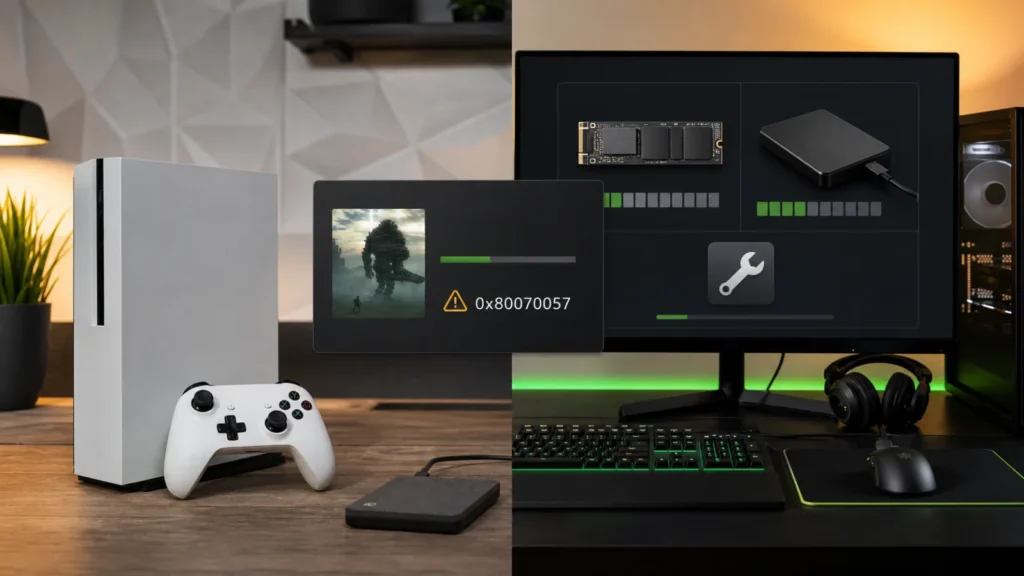
يظهر Xbox 0x80070057 أحياناً أثناء تثبيت لعبة أو تحديثها، لكن الرمز وحده لا يثبت أن القرص ممتلئ. في Windows يعني 0x80070057 أن إحدى القيم أو المعلمات غير صحيحة، لذلك يبدأ التشخيص من المكان الذي ظهر فيه: جهاز Xbox نفسه، أم تطبيق Xbox على الكمبيوتر؟ ثم نعرف هل يتعطل عنوان واحد أم كل التنزيلات.
حدد أين ظهر الخطأ أولاً
| الحالة | ما الذي ترجحه | الاختبار الفاصل |
|---|---|---|
| لعبة واحدة فقط على جهاز Xbox | حزمة اللعبة أو قرصها أو التحديث | ألغِ المهمة وأعدها من صفحة اللعبة |
| كل الألعاب تفشل على قرص خارجي | وجهة التثبيت أو اتصال القرص | ثبت لعبة صغيرة على التخزين الداخلي |
| كل التنزيلات تفشل على الجهاز | تحديث نظام أو قائمة تنزيل عالقة | افحص تحديثات النظام ثم أعد التشغيل |
| الخطأ في Xbox app على PC | Gaming Services أو Microsoft Store أو محرك التطبيقات | شغّل أداة الإصلاح الرسمية وسجّل النتيجة |
| المساحة المتاحة بضعة ميغابايت | سعة غير كافية فعلاً | قارن حجم اللعبة والمساحة المطلوبة للتحديث |
إذا كان الرمز مختلفاً، لا تطبق الخطوات عشوائياً. لدينا مسار مستقل لخطأ Xbox 0x87e00031 ووجهة التثبيت، ومسار آخر لـ0x87e0000f عند توقف التنزيل.
على جهاز Xbox: ابدأ بمهمة التثبيت
- صوّر الشاشة. احتفظ بالرمز والنسبة واسم اللعبة قبل إلغاء المهمة.
- افتح My games & apps ثم Queue. أوقف التنزيل واستأنفه مرة واحدة. إذا عاد عند النسبة نفسها، ألغِ المهمة وأعد التثبيت من المكتبة.
- افحص System > Updates. أكمل تحديث الجهاز قبل تنزيل حزمة لعبة جديدة، ثم أعد تشغيل Xbox من قائمة الطاقة.
- اختبر التخزين الداخلي. اختر لعبة أو تطبيقاً صغيراً معروفاً، واجعل وجهته القرص الداخلي. نجاحه يعزل المشكلة في اللعبة أو القرص الخارجي بدلاً من النظام كله.
- راجع المساحة بالأرقام. لا يكفي أن ترى شريطاً غير ممتلئ؛ بعض التحديثات تحتاج مساحة مؤقتة إلى جانب حجم الملف النهائي.
عند استخدام قرص USB، افصل الجهاز تماماً قبل تبديل المنفذ، ولا تنقل لعبة وهي قيد التحديث. إذا كان القرص يصدر صوتاً غير طبيعي أو ينقطع من قائمة التخزين، توقف عن الاختبارات المتكررة. نقل اللعبة إلى التخزين الداخلي أكثر أماناً من تهيئة القرص مباشرة.
هل المشكلة في اللعبة أم في النظام؟
ثبت تطبيقاً صغيراً من المتجر. إذا نجح بينما تفشل لعبة واحدة، راجع حالة ترخيص اللعبة ونسختها والمنطقة وأي قرص فعلي مستخدم. أما إذا فشل كل شيء، فركز على تحديث النظام ووجهة التخزين والاتصال. الخطأ الذي يظهر بعد اكتمال التثبيت وعند التشغيل فقط له مسار مختلف؛ راجع حل اللعبة أو التطبيق الذي لا يبدأ.
إذا أقلع الجهاز إلى شاشة استكشاف الأخطاء بدلاً من الواجهة، لا تعامل الحالة كمشكلة تنزيل. اقرأ دليل Xbox E102 وتحديث النظام دون اتصال واحتفظ بالبيانات قبل أي reset.
على Windows: أصلح المسار لا ملفات النظام يدوياً
- شغّل Windows Update، ثم افتح Microsoft Store واختر Library > Get updates لتحديث Store وXbox وGaming Services.
- افتح Settings > System > Storage > Advanced storage settings > Where new content is saved، وتأكد أن محرك New apps متصل ويقبل التثبيت.
- جرّب لعبة صغيرة على محرك النظام. نجاحها يعني أن محرك الألعاب الآخر أو صلاحيات مجلداته يحتاجان فحصاً.
- شغّل Gaming Services Repair Tool for PC من تطبيق Xbox أو رابط دعم Xbox الرسمي، ثم أعد تشغيل الكمبيوتر وسجّل ما أصلحته الأداة.
- إذا استمر الخطأ، استخدم Repair لتطبيق Xbox وMicrosoft Store من Apps > Installed apps قبل Reset الذي قد يمسح بيانات التطبيق المحلية.
لا تنفذ أوامر PowerShell مجهولة لحذف Gaming Services ولا تغيّر ملكية مجلد WindowsApps. هذه الخطوات قد توسع المشكلة وتكسر تحديثات المتجر. وإذا ظهرت أخطاء مكونات Windows خارج Xbox، افصلها عن هذه الحالة واتبع مساراً موثقاً مثل 0x800f081f ومصدر ملفات الإصلاح.
متى تفكر في إعادة الضبط؟
فكر فيها فقط بعد نجاح الشبكة وتحديث النظام وفشل التثبيت الداخلي لأكثر من لعبة. على Xbox ابدأ بالخيار الذي يحتفظ بالألعاب والتطبيقات إن كان متاحاً في تعليمات Microsoft لحالتك، وتأكد من معرفة حسابك وكلمة مروره ومزامنة الحفظ السحابي. على PC أنشئ نسخة احتياطية ولا تستخدم Reset this PC لعطل تطبيق قبل تجربة أداة Gaming Services الرسمية.
إذا أردت ترتيب الأدلة قبل التواصل مع الدعم، استخدم أداة تشخيص الأعطال وسجّل الجهاز، إصدار النظام، وجهة التخزين، المساحة، اسم اللعبة، والنسبة التي يتكرر عندها الخطأ.
مصادر ومراجعة رسمية
رُوجع هذا الدليل في 1 أغسطس 2026 بالاعتماد على صفحات Microsoft وXbox الرسمية. قد تختلف أسماء القوائم قليلاً حسب إصدار النظام واللغة.
أسئلة شائعة
هل 0x80070057 يعني أن تخزين Xbox ممتلئ؟
ليس بالضرورة. افحص السعة، لكن الرمز يُستخدم لمعلمة غير صحيحة أيضاً. نجاح تثبيت صغير على التخزين الداخلي يفرق بين نقص السعة ومشكلة الوجهة أو الحزمة.
هل أحذف اللعبة وأعيد تنزيلها؟
ألغِ المهمة العالقة أولاً. إعادة تنزيل لعبة ضخمة من البداية ليست الخطوة الأولى إذا كانت كل الألعاب تفشل أو القرص الخارجي ينقطع.
هل Gaming Services Repair Tool خاص بالكونسول؟
لا، الأداة مخصصة لمشكلات Gaming Services وتطبيق Xbox على Windows PC. جهاز Xbox له خطوات تحديث وتخزين وقائمة تنزيل مختلفة.