
محتويات الدليل — اختر خطوة
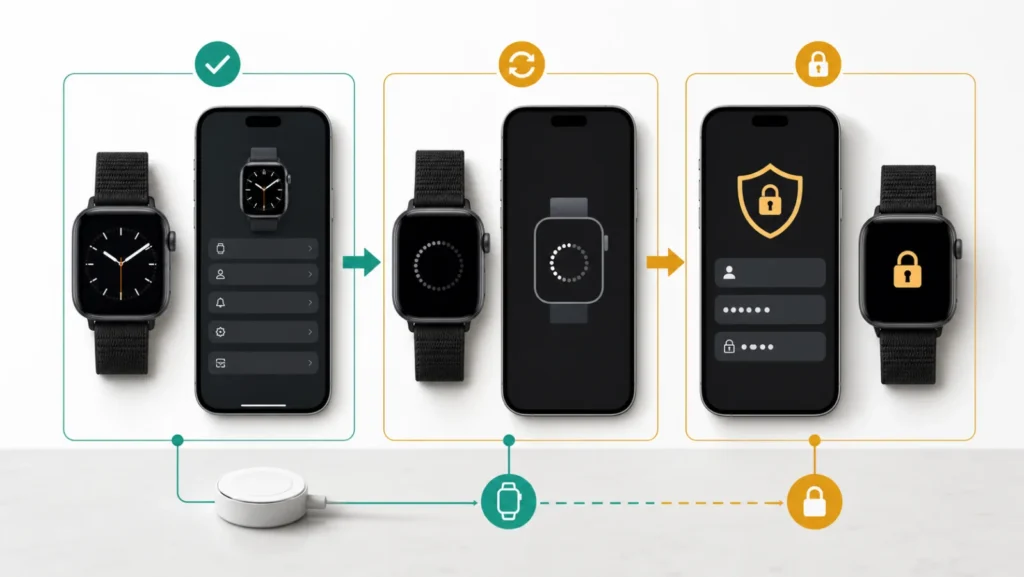
فشل اقتران Apple Watch لا يعني دائماً أن Bluetooth ضعيف. شكل الشاشة يحدد المسار: واجهة ساعة عادية تعني غالباً أنها مقترنة بآيفون آخر، ورسوم الاقتران العالقة تتجه إلى Reset أثناء وضع الاقتران، أما طلب حساب Apple سابق فهو Activation Lock لا يمكن تجاوزه بتهيئة عادية.
الخلاصة السريعة
قرب الساعة والآيفون، فعّل Wi-Fi وBluetooth وحدّث الآيفون، ثم افتح تطبيق Apple Watch. إذا تعرض الساعة واجهة وقت عادية، افصلها من الآيفون المقترن عبر My Watch > All Watches > زر المعلومات > Unpair؛ هذا يمسحها ويزيل Activation Lock من الحساب. إذا مسحت الساعة من دون الآيفون، يبقى القفل وتحتاج حساب Apple وكلمة المرور اللذين استُخدما لإعدادها. إذا توقفت رسوم الاقتران دقائق عدة، اضغط Digital Crown مطولاً أثناء وضع الاقتران واختر Reset عندما يظهر.
الشاشة تخبرك بالمشكلة قبل Reset
| ما يظهر على الساعة أو الآيفون | المعنى الأقرب | المسار الصحيح |
|---|---|---|
| واجهة ساعة ووقت عاديان | الساعة مقترنة مسبقاً | Unpair من الآيفون القديم إن كان متاحاً |
| رسوم الاقتران لا تتحرك | عملية الإعداد عالقة | Reset من وضع الاقتران ثم أعد المحاولة |
| طلب بريد أو رقم حساب Apple سابق | Activation Lock ما زال فعالاً | استخدم حساب المالك أو أزل الجهاز من حسابه |
| لا تظهر الساعة في تطبيق Watch | قرب أو اتصال أو نظام أو حالة الساعة | تحقق من الأساسيات ثم أعد تشغيل الجهازين |
جهز الآيفون والساعة قبل إعادة أي شيء
ضع الجهازين بجانب بعضهما، واشحن الساعة، وتأكد أن الآيفون متصل بالإنترنت وأن Bluetooth وWi-Fi يعملان. حدّث iOS إلى الإصدار المتوافق مع الساعة. افتح تطبيق Apple Watch واختر Start Pairing؛ لا تبدأ من قائمة Bluetooth وحدها لأن الإعداد والنسخ الاحتياطي والخطة الخلوية تُدار من التطبيق.
إذا كانت الساعة لا تعمل أو عالقة على الشعار، عالج مشكلة شعار Apple Watch أولاً. وإذا لم تشحن، راجع معنى البرق الأحمر ومسار الشاحن قبل الحكم على الاقتران.
واجهة الساعة العادية تعني: ابحث عن الآيفون القديم
عندما تعرض الساعة واجهة وقت بدلاً من رسوم الاقتران، تقول Apple إنها قد تكون مرتبطة بآيفون آخر. إذا كان الآيفون القديم معك، افتح تطبيق Apple Watch، ثم My Watch وAll Watches واضغط زر المعلومات بجانب الساعة واختر Unpair Apple Watch.
الإلغاء من الآيفون المقترن هو المسار الأنظف: يمسح الساعة، يزيلها من حساب iCloud، ويلغي Activation Lock لتصبح جاهزة للاقتران من جديد. في موديل Cellular سيظهر خيار الاحتفاظ بالخطة أو إزالتها؛ احتفظ بها إذا ستعيد الاقتران بنفسك، واتصل بالمشغل إذا ستبيع الساعة أو تلغي الاشتراك.
مسح الساعة من دون الآيفون لا يزيل Activation Lock
يمكنك من الساعة فتح Settings > General > Reset > Erase All Content and Settings عندما لا يتوفر الآيفون القديم. لكن Apple توضح أن القفل يبقى. عند الإعداد التالي ستحتاج حساب Apple وكلمة المرور المستخدمين سابقاً.
هذه نقطة مهمة في الساعة المستعملة: لا تدفع مقابل خدمة تدّعي تجاوز Activation Lock. اطلب من البائع إلغاء الاقتران أو إزالة الساعة من حسابه عبر iCloud/Find My. فاتورة الشراء قد تساعد عند التواصل مع Apple وفق سياستها، لكنها لا تحول Reset إلى تجاوز للقفل.
إذا نسيت رمز الساعة
ضع Apple Watch على الشاحن. اضغط الزر الجانبي مطولاً حتى تظهر شاشة الطاقة، ثم اتركه. اضغط Digital Crown مطولاً حتى يظهر زر Reset الأحمر، ثم أكد Reset. قد تختلف هيئة زر الطاقة في إصدارات watchOS الأقدم، لذلك اقرأ الشاشة لا موضع الأيقونة فقط.
بعد المسح ستعود إلى الاقتران، لكن Activation Lock يبقى مرتبطاً بالحساب السابق. لا تكرر العملية بحثاً عن شاشة تسمح بتخطي الحساب؛ لن تغيّر ملكية الجهاز.
رسوم الاقتران عالقة ولا توجد واجهة ساعة
إذا بقيت رسوم الاقتران عدة دقائق، اضغط Digital Crown مطولاً والساعة ما زالت في وضع الاقتران. عندما يظهر Reset، اضغطه ثم ابدأ مرة أخرى. أعد تشغيل الآيفون والساعة مرة واحدة، وأبقِهما قريبين وعلى شبكة مستقرة.
إذا يطلب الإعداد تحديثاً ولا يكتمل، انتقل إلى دليل تحديث Apple Watch العالق. لا تمسح الآيفون ولا تغير حساب Apple قبل التأكد أن المشكلة في التحديث نفسه.
كيف تفصل مشكلة الحساب عن مشكلة الاتصال؟
رسالة Unable to Connect قبل عرض بيانات حساب سابق تتجه إلى الاتصال أو حالة الاقتران. طلب كلمة مرور حساب محدد بعد المسح يثبت أن Activation Lock يعمل كما صُمم. أما رمز مرور الساعة المحلي فيمكن مسحه بالطريقة الرسمية، لكنه ليس كلمة مرور حساب Apple.
دوّن ما يظهر حرفياً: واجهة ساعة، رسوم دوارة، رمز مرور، أو بريد حساب مقنّع. هذه العبارة تختصر خطوات كثيرة وتمنع خلط Bluetooth بحماية السرقة. راجع أيضاً تحذير حرارة Apple Watch إذا توقفت العملية أثناء الشحن بسبب السخونة.
متى تطلب دعم Apple؟
اطلب الدعم إذا كانت الساعة ملكك والحساب الصحيح يُرفض، أو لا يمكنك إكمال الإزالة من Find My، أو تعود عملية الاقتران إلى الخطأ بعد التحديث وإعادة التشغيل وReset رسمي واحد. جهز رقم الموديل، إصدار iOS، وصورة الرسالة من دون كشف البريد أو كلمة المرور.
لا تشارك رمز التحقق أو كلمة مرور حساب Apple مع متجر أو بائع. ويمكنك متابعة أدلة الأجهزة القابلة للارتداء من قسم الهواتف والأجهزة الذكية.
مصادر ومراجعة
- Apple: تعذر إقران Apple Watch بالآيفون
- Apple: Activation Lock في Apple Watch
- Apple: إعداد Apple Watch
- Apple: إلغاء الاقتران ومسح الساعة
أسئلة شائعة
هل Reset يزيل Activation Lock؟
لا؛ مسح الساعة من دون إلغاء اقترانها بالحساب يترك القفل فعالاً.
كيف أعرف أن الساعة مقترنة بآيفون آخر؟
ظهور واجهة ساعة عادية بدلاً من رسوم الاقتران علامة قوية، ثم يؤكد تطبيق Watch أو طلب الحساب الحالة.
هل يمكن اقتران Apple Watch من إعدادات Bluetooth؟
ابدأ من تطبيق Apple Watch على الآيفون حتى تكتمل خطوات الحساب والنسخة والخطة الخلوية.
ماذا أفعل إذا توقف رسم الاقتران؟
اضغط Digital Crown مطولاً أثناء وضع الاقتران، واختر Reset عندما يظهر، ثم أعد الإعداد.