
الهواتف الذكية نُشر: آخر تحديث: 7 دقائق قراءة

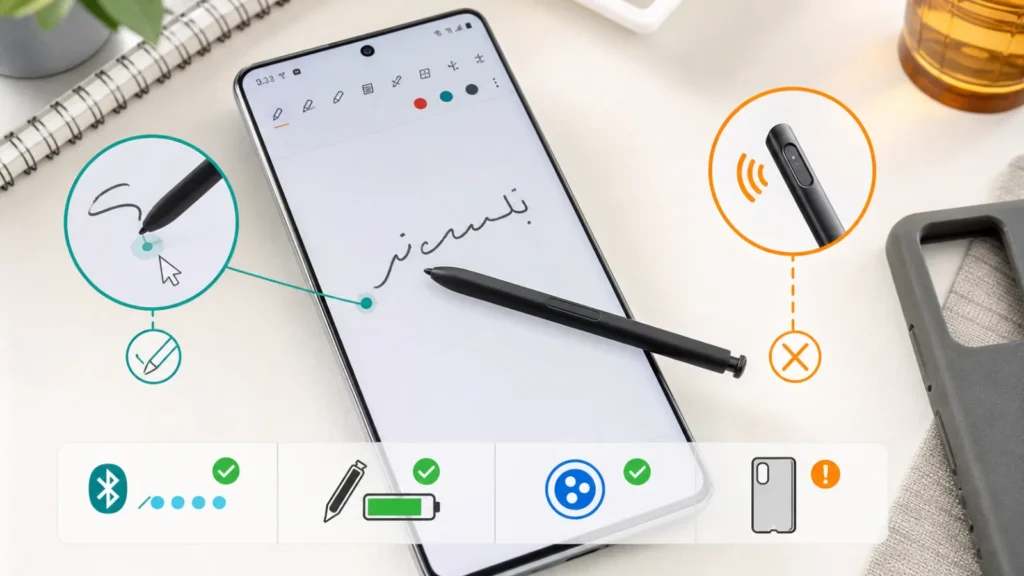
S Pen لا يتصل أو Air Actions لا تعمل: شحن القلم أم Reset S Pen؟

إذا توقف S Pen عن Air Actions، قد يكون القلم يكتب عاديًا لكن الاتصال اللاسلكي يحتاج شحن أو إعادة ضبط.

S Pen لا يتصل أو Air Actions لا تعمل: شحن القلم أم Reset S Pen؟
تنبيه سلامة: افصل الكهرباء أو الماء عند الحاجة، ولا تفتح أجهزة كهربائية أو غازية إذا لم تكن مؤهلًا.

قرار سريع

قبل أن تغيّر قطعة أو تدفع للصيانة

استخدم هذه الخريطة المختصرة لتعرف هل تبدأ بفحص آمن، تبحث بالرمز، أو تتوقف وتطلب دعمًا مؤهلًا.

الجهاز
Samsung Galaxy S Pen
العرض
S Pen لا يتصل أو Air Actions لا تعمل
الرمز
Connect S Pen / Air Actions disconnected
01

افحص بأمان

ابدأ بما يمكن رؤيته أو فصله بدون فتح الجهاز أو لمس كهرباء.

02

طابق الرمز

قارن اسم الجهاز والرمز أو الرسالة قبل تطبيق أي حل عام.

03

توقف عند الخطر

رائحة احتراق، ماء قرب كهرباء، بطارية منتفخة، أو حرارة غير طبيعية تعني طلب دعم.

آخر تحديث: 2026-07-07

مصادر ومراجعة هذا الدليل

هذا المقال يربط العرض الظاهر بالجهاز أو الرمز، ثم يرتب الفحوص الآمنة قبل أي خطوة داخلية أو خطرة.

الجهازSamsung Galaxy S Pen المشكلةS Pen لا يتصل أو Air Actions لا تعمل رمز الخطأConnect S Pen / Air Actions disconnected نية البحثحل S Pen not connecting Air Actions

طريقة المراجعة

  1. مطابقة نوع الجهاز والرمز أو الرسالة قبل تفسير السبب.
  2. تقديم الفحوص الخارجية الآمنة مثل الكابل، الفلتر، الخرطوم، التهوية، الإعدادات، أو إعادة التشغيل الواحدة.
  3. توضيح نقطة التوقف عند وجود كهرباء، غاز، ماء قرب الكهرباء، بطارية منتفخة، حرارة مؤلمة، أو فتح داخلي.

مسار تشخيص أوسع

أدلة مركزية مرتبطة

إذا كان العرض جزءًا من مشكلة متكررة في نفس الجهاز أو الشركة، استخدم هذه الصفحات لمقارنة الرموز والأعراض قبل تغيير القطع أو إعادة الضبط.

80% بطارية وشحن iPhone صحة البطارية، USB-C، الشحن البطيء، والرطوبة. افتح الدليل 5E رموز ومشاكل Samsung غسالات وثلاجات Samsung وهواتف Galaxy حسب نوع الجهاز. افتح الدليل

الخلاصة السريعة

ما الذي تفحصه أولًا؟

إذا توقف S Pen عن Air Actions، قد يكون القلم يكتب عاديًا لكن الاتصال اللاسلكي يحتاج شحن أو إعادة ضبط.

الجهاز
Samsung Galaxy S Pen
المشكلة
S Pen لا يتصل أو Air Actions لا تعمل
الرمز
Connect S Pen / Air Actions disconnected
نية البحث
حل S Pen not connecting Air Actions

اقرأ الخطوات بالترتيب، وتوقف عند الكهرباء أو الغاز أو البطارية أو أي خطر واضح.

قلم S Pen له حالتان: كتابة ولمس، واتصال Air Actions. لذلك قد يعمل على الشاشة لكن يفشل في الإيماءات والريموت.

الإجابة السريعة

ثبت S Pen في مكانه أو على موضع الشحن حتى يتصل، ثم افتح Settings > Advanced features > S Pen وتأكد من Air Actions والأذونات. أزل الكفر المغناطيسي وجرب Reset S Pen إذا كان موديلك يدعم Bluetooth.

بطاقة التشخيص

نوع الجهاز
Samsung Galaxy S Pen
الموديل أو النظام
Galaxy Ultra وGalaxy Tab مع S Pen
المشكلة
S Pen لا يتصل أو Air Actions لا تعمل
الرمز أو الإعداد المرتبط
Connect S Pen / Air Actions disconnected
نية البحث
حل S Pen not connecting Air Actions

متى تعرف أن هذا الدليل مناسب لك؟

  • القلم يكتب لكن Air Actions لا تستجيب.
  • تظهر رسالة Connect S Pen أو Disconnected.
  • المشكلة تظهر بعد تركيب كفر أو غطاء مغناطيسي.
  • أذونات Nearby devices أو Physical activity معطلة.
  • خيار Reset S Pen غير متاح لأن القلم لا يدعم BLE.

ابدأ بهذه الخطوات قبل الحلول القاسية

جرّب الخطوات واحدة واحدة. لا تنتقل للفورمات أو تغيير القطع أو طلب الصيانة قبل أن تعرف هل تغيّر العرض فعلًا بعد كل خطوة.

  1. أعد إدخال S Pen في الهاتف أو ثبته على موضع الشحن في التابلت.
  2. انتظر حتى يظهر مستوى البطارية أو حالة الاتصال.
  3. افتح Advanced features > S Pen > Air Actions وتأكد أنها مفعلة.
  4. راجع أذونات Air Command إذا كانت معطلة بعد فترة عدم استخدام.
  5. أزل الكفر أو الملحقات المغناطيسية مؤقتًا.
  6. استخدم Reset S Pen من قائمة S Pen إذا كان موديلك يدعمها.
  7. جرب قلمًا آخر متوافقًا أو قلمك على جهاز آخر إن توفر.

جدول التشخيص المختصر

العلامةالسبب المرجحالإجراء الأسرع
يكتب ولا يعمل ريموتBluetooth أو شحنشحن وإعادة اتصال
Connect S Penالقلم غير مثبتإعادة إدخال أو تثبيت
بعد تركيب كفرمغناطيس أو إعاقةإزالة الكفر
Reset غير متاحموديل لا يدعم BLEتأكيد التوافق

أخطاء شائعة تزيد المشكلة

  • عمل إعادة ضبط كاملة قبل معرفة هل السبب إعداد أو إذن أو كابل.
  • تغيير أكثر من عامل في نفس الوقت ثم عدم معرفة ما الذي أصلح المشكلة.
  • تجاهل صفحة الدعم الرسمية أو رسالة الخطأ الأصلية.
  • تكرار نفس الخطوة بلا تسجيل نتيجة واضحة.

قبل ما تتواصل مع الدعم أو الفني

اكتب الرسالة التالية بطريقتك، أو انسخها كما هي إذا كنت مستعجلًا. الفكرة أن تصل الصورة للدعم بوضوح بدل شرح طويل ومتكرر.

  • إذا بقي العطل بعد الخطوات الآمنة، جهّز اسم الجهاز، إصدار النظام، صورة للرسالة، وما جرّبته بالترتيب قبل التواصل مع الدعم الرسمي.

السلام عليكم، عندي مشكلة في Samsung Galaxy S Pen. الموديل أو النظام: Galaxy Ultra وGalaxy Tab مع S Pen. العرض الظاهر: S Pen لا يتصل أو Air Actions لا تعمل. الرمز أو الإعداد المرتبط: Connect S Pen / Air Actions disconnected. جربت الخطوات الأساسية، وأبي أعرف السبب الأقرب قبل أغير أي قطعة.

كيف تمنع تكرار المشكلة؟

  • حدّث النظام والتطبيقات المرتبطة قبل الحكم على العطل.
  • احتفظ بصورة للرسالة أو الإعداد الذي يظهر وقت المشكلة.
  • استخدم كابلًا أو ملحقًا موثوقًا عند التشخيص.
  • اكتب آخر تغيير حدث قبل المشكلة: تحديث، إضافة، شاشة حماية، كابل، أو شبكة.

بعد التجربة: ماذا تعني النتيجة؟

بعد تنفيذ الخطوات، لا تحكم من اختفاء الرمز لثوانٍ فقط. راقب Samsung Galaxy S Pen خلال استخدام واقعي قصير، ودوّن هل تغيّر العرض نفسه أم بقي S Pen لا يتصل أو Air Actions لا تعمل كما هو. هذا التفريق يساعدك على معرفة هل كان السبب إعدادًا بسيطًا، ظرف تشغيل مؤقت، أو عطلًا يحتاج فحصًا.

إذا رجع الرمز أو المؤشر Connect S Pen / Air Actions disconnected بعد تجربة منظمة، توقف عن تكرار إعادة التشغيل بلا نتيجة. جهّز رقم الموديل، صورة الرسالة، والخطوات التي نجحت أو فشلت، ثم استخدم الرسالة أعلاه حتى تحصل على إجابة أدق من الفني أو الدعم الرسمي.

اكتب نتيجة كل خطوة بصيغة قصيرة: قبل الخطوة، بعد الخطوة، وهل تغير الصوت أو الرسالة أو الاتصال أو درجة الحرارة. هذه الملاحظات تختصر عليك الرجوع لنفس الحل، خصوصًا إذا كانت المشكلة تظهر مرة وتختفي مرة. إذا كان أكثر من شخص يستخدم الجهاز، اسأل هل تغير كابل، شبكة، منظف، ورق، شاحن، أو مكان الجهاز قبل ظهور العطل.

  • استمر فقط إذا تحسن العرض ولم تظهر علامات خطر مثل تسريب، رائحة احتراق، سخونة غير طبيعية، أو فقدان بيانات.
  • انتقل للدعم إذا عاد الرمز بعد نفس الخطوات أو إذا كان الجهاز داخل الضمان.
  • لا تغيّر قطعًا أو تفرمت النظام قبل توثيق النتيجة ومراجعة المصدر الرسمي المرتبط بالمشكلة.

مصادر رسمية راجعناها

تم بناء الخطوات على مصادر الشركة أو صفحات دعم رسمية قدر الإمكان، ثم تحويلها إلى ترتيب تشخيص عملي باللغة العربية.

مقالات مرتبطة قد تختصر عليك التشخيص

أسئلة شائعة عن S Pen Air Actions not working

هل كل S Pen يدعم Air Actions؟

لا، بعض الأقلام لا تدعم Bluetooth Low Energy لذلك لا يظهر Reset أو Air Actions.

لماذا يكتب القلم لكن لا تعمل الإيماءات؟

الكتابة قد تعمل بدون اتصال Air Actions اللاسلكي.

هل الكفر يؤثر؟

نعم، بعض الأغطية أو المغناطيس قد يسبب مشكلة تعرف أو اتصال.

هل Reset S Pen يمسح ملاحظاتي؟

لا يمسح الملاحظات، لكنه يعيد إعدادات القلم اللاسلكية.

متى أستبدل القلم؟

إذا كان متضررًا أو لا يتصل على أكثر من جهاز متوافق.

تنبيه مهم: إن كان الجهاز داخل الضمان أو تظهر رائحة احتراق، تسريب ماء، سخونة غير طبيعية، أو صوت كهربائي واضح، أوقف التجربة وتواصل مع الدعم الرسمي أو فني مؤهل.

مراجعة بشرية قبل القرار النهائي

هذا النوع من الأعطال مربك لأن العرض الواحد قد يأتي من سبب بسيط أو من عطل حقيقي. في Samsung Galaxy S Pen ابدأ من الدليل الأقرب: القلم يكتب لكن Air Actions لا تستجيب.. لا تغيّر قطعة ولا تعمل reset كامل قبل أن تعرف هل الجهاز يستقبل طاقة، يتصل بالشبكة، يرى الملحق، أو يقرأ الإشارة كما ينبغي.

الخلاصة العملية هنا: ثبت S Pen في مكانه أو على موضع الشحن حتى يتصل، ثم افتح Settings > Advanced features > S Pen وتأكد من Air Actions والأذونات. أزل الكفر المغناطيسي وجرب Reset S Pen إذا كان موديلك يدعم Bluetooth. اجعلها نقطة البداية، ثم وثّق النتيجة بعد كل خطوة حتى لا تعيد نفس المحاولة دون فائدة.

اختبار عشر دقائق

خصص عشر دقائق فقط للتشخيص الأول. افصل الملحقات غير الضرورية، طبّق خطوتين، ثم اكتب النتيجة كما هي: ماذا كان يحدث قبل الخطوة؟ وماذا تغيّر بعدها؟ هذه الملاحظة البسيطة تساعدك إذا احتجت دعم الشركة.

  • أعد إدخال S Pen في الهاتف أو ثبته على موضع الشحن في التابلت.
  • انتظر حتى يظهر مستوى البطارية أو حالة الاتصال.
  • اختبر كابلًا أو شبكة أو تطبيقًا واحدًا في كل مرة بدل تغيير كل شيء معًا.
  • إذا ظهر خطر مثل حرارة عالية أو منفذ تالف أو رائحة احتراق، توقف فورًا.

علامات تقول إن المشكلة ليست من القطعة نفسها

  • بدأ العطل بعد تحديث نظام أو تغيير راوتر أو نقل الجهاز.
  • يتغير السلوك عند تبديل الكابل أو المدخل أو الشبكة.
  • يعمل الجهاز في تطبيق أو وضع مختلف ويفشل في وضع واحد فقط.
  • الرسالة أو اللمبة تشير إلى طاقة أو اقتران أو اتصال لا إلى كسر داخلي.

ما لا تفعله أثناء التشخيص

  • عمل إعادة ضبط كاملة قبل معرفة هل السبب إعداد أو إذن أو كابل.
  • تغيير أكثر من عامل في نفس الوقت ثم عدم معرفة ما الذي أصلح المشكلة.
  • تجاهل صفحة الدعم الرسمية أو رسالة الخطأ الأصلية.
  • تكرار نفس الخطوة بلا تسجيل نتيجة واضحة.

رسالة مختصرة للدعم

مرحبًا، عندي Samsung Galaxy S Pen (Galaxy Ultra وGalaxy Tab مع S Pen) والمشكلة: S Pen لا يتصل أو Air Actions لا تعمل. الرمز أو الحالة الظاهرة: Connect S Pen / Air Actions disconnected. بدأت من العلامة التالية: القلم يكتب لكن Air Actions لا تستجيب.. جرّبت: أعد إدخال S Pen في الهاتف أو ثبته على موضع الشحن في التابلت. ثم انتظر حتى يظهر مستوى البطارية أو حالة الاتصال.. لم أفتح الجهاز ولم أغيّر قطعة داخلية. هل الخطوة التالية تحديث/إعداد/ملحق بديل أم حجز صيانة؟

تقليل تكرار المشكلة

  • حدّث النظام والتطبيقات المرتبطة قبل الحكم على العطل.
  • احتفظ بصورة للرسالة أو الإعداد الذي يظهر وقت المشكلة.
  • استخدم كابلًا أو ملحقًا موثوقًا عند التشخيص.
  • اكتب آخر تغيير حدث قبل المشكلة: تحديث، إضافة، شاشة حماية، كابل، أو شبكة.

مصادر المراجعة: Samsung Support: S Pen Air actions or gestures، Samsung Support: Connect S Pen error، Samsung LEVANT: Solve S Pen connection issues. استخدمناها كمرجع للترتيب، ثم أعدنا صياغة الخطوات كتشخيص عربي عملي لا كترجمة حرفية.

إعداد ومراجعة

فريق تحرير سمسم هب

فريق تحرير سمسم هب يراجع أدلة الصيانة والهواتف والإنترنت بمنهجية تركّز على الفحص الخارجي الآمن، وضوح الخطوات، وتحديد الحالات التي تحتاج فنيًا مختصًا.

عن فريق التحرير منهجية السلامة والمراجعة

مراجعة وسلامة المحتوى

  • آخر تحديث: 2026-07-07.
  • التصنيف: الهواتف الذكية.
  • هذا الدليل يركز على الفحص الخارجي الآمن ولا يشجع على فتح الأجهزة أو التعامل مع الكهرباء أو الغاز أو البطاريات.
  • إذا لاحظت معلومة تحتاج تصحيحًا، راسلنا من صفحة اتصل بنا.

اطلع على سياسة التحرير والمراجعة

هل ساعدك هذا الدليل؟

إذا وجدت خطوة غير واضحة أو لديك تجربة مختلفة مع نفس العطل، أرسل لنا ملاحظة. نستخدم ملاحظات القراء لتحديث الأدلة وتصحيح أي معلومة تحتاج مراجعة.