
محتويات الدليل — اختر خطوة
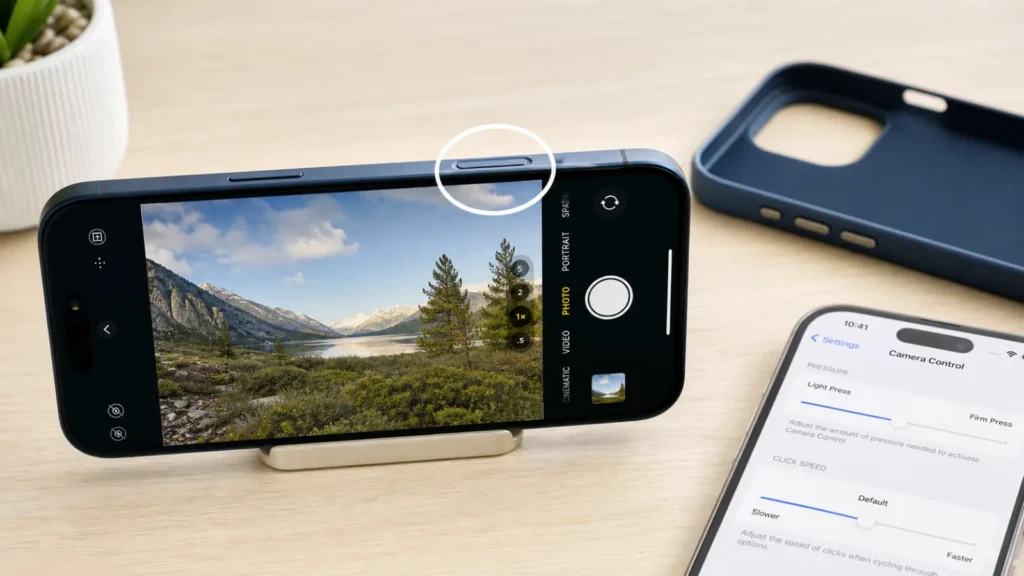
إذا كان Camera Control في iPhone 16 لا يعمل، افصل بين ثلاث حركات مختلفة: الضغط الكامل لفتح الكاميرا أو التقاط صورة، والضغط الخفيف لإظهار أدوات التحكم، والسحب لتغيير القيمة. هل يفشل الضغط الكامل أم الضغط الخفيف فقط؟ هذا الفرق يمنع اعتبار إعداد حساسية بسيط عطلًا في الزر.
الخلاصة السريعة
- اختبر Camera Control داخل تطبيق Camera الأصلي بعد إزالة الغطاء.
- افتح Settings > Accessibility > Camera Control وتأكد أنه مفعّل.
- اضبط Light-Press Force وDouble Light-Press Speed وتمرّن في شاشة الإعداد.
- راجع Settings > Camera > Camera Control لمعرفة التطبيق وطريقة الفتح.
- أعد تشغيل iPhone وحدّث iOS، ثم اطلب الفحص إذا فشل الضغط الكامل في كل التطبيقات.
| العرض | الاحتمال الأقرب | الاختبار |
|---|---|---|
| يفتح الكاميرا ولا تظهر الأدوات | Light-Press معطل أو القوة غير مناسبة | إعدادات Accessibility والتدريب |
| يعمل بلا غطاء فقط | الغطاء يعزل اللمس أو يضغط المنطقة | غطاء بفتحة أو سطح متوافق |
| يعمل في Camera ولا يعمل في تطبيق آخر | دعم التطبيق أو صلاحياته | تحديث التطبيق واختبار Camera |
| لا يستجيب لأي ضغط | تعطيل إعداد أو نظام أو ضرر مادي | تفعيل، Restart، Update، ثم خدمة |
1. اختبر الحركة الصحيحة داخل Camera
افتح تطبيق Camera من الشاشة الرئيسية. اضغط Camera Control ضغطًا كاملًا لالتقاط صورة. جرّب ضغطًا خفيفًا لإظهار التحكم، ثم اسحب إصبعك فوق المنطقة. لا تستخدم ظفرًا أو قفازًا؛ السطح يستشعر اللمس والضغط. إذا كانت الكاميرا نفسها سوداء أو لا تركز، افصل ذلك عبر دليل كاميرا iPhone السوداء أو غير الواضحة.
2. أزل الغطاء ونظف المنطقة
انزع الغطاء مؤقتًا، خصوصًا إذا كان يغطي Camera Control بقطعة سميكة غير مصممة لنقل اللمس. امسح المنطقة بقطعة ناعمة جافة، وجفف يديك. لا تدخل سائل تنظيف في الفاصل ولا تضغط بأداة. إذا عاد العمل بلا الغطاء، استبدله بغطاء ذي فتحة دقيقة أو تصميم متوافق.
افحص الإطار بصريًا بعد سقوط الهاتف. اعوجاج الحافة أو كسر الزجاج أو سخونة غير معتادة يستحق فحصًا مهنيًا. ظهور Charging On Hold بسبب الحرارة موضوع منفصل يشرحه دليل حرارة وشحن iPhone 16. أما إذا لم يبدأ الشحن عبر USB-C أصلًا، فاستخدم اختبار شحن iPhone 16 والكابل والمنفذ بدل تغيير إعدادات الكاميرا.
3. راجع إعدادات Accessibility
اذهب إلى Settings > Accessibility > Camera Control. تأكد أن Camera Control نفسه مفعّل. فعّل Light-Press إذا أردت الوصول إلى Zoom أو Depth والأدوات، وفعّل Swipe إذا أردت السحب. اختر ضغطًا أخف أو أثقل تحت Light-Press Force، وجرّب سرعة أبطأ للضغط الخفيف المزدوج.
استخدم منطقة التدريب داخل الإعداد لتعرف هل الهاتف يتعرف على الحركة. إذا نجح التدريب وفشل تطبيق طرف ثالث، فالمستشعر يعمل غالبًا والمشكلة في دعم التطبيق أو إعداد داخله.
| الإعداد | وظيفته | متى تعدله؟ |
|---|---|---|
| Camera Control | تشغيل الميزة أو تعطيلها | إذا لم يحدث شيء مطلقًا |
| Light-Press | إظهار أدوات التصوير | إذا يعمل الضغط الكامل فقط |
| Light-Press Force | قوة اللمسة المطلوبة | إذا لا يلتقط اللمسة أو يلتقطها بالخطأ |
| Double Light-Press Speed | مهلة اللمستين الخفيفتين | إذا يصعب تبديل الأدوات |
4. راجع التطبيق وطريقة الفتح
ضمن Settings > Camera > Camera Control، راجع التطبيق الذي يفتح وطريقة التشغيل المتاحة على إصدار iOS لديك. قد يكون مضبوطًا على Magnifier أو تطبيق متوافق آخر بدل Camera. بعض الإصدارات تسمح باختيار ضغطة واحدة أو ضغطتين لتقليل الفتح العرضي.
اختبر Camera الأصلي قبل الحكم على Instagram أو Snapchat أو تطبيق تصوير احترافي. حدّث التطبيق من App Store واسمح له بالكاميرا من Settings > Privacy & Security > Camera. نجاح الميزة في تطبيق Apple يحصر المشكلة في التطبيق الآخر.
5. أعد التشغيل وحدّث iOS
أطفئ iPhone وشغله بالطريقة المعتادة. إذا لم تستجب الشاشة، استخدم Force Restart الصحيح للموديل: اضغط رفع الصوت سريعًا ثم خفض الصوت سريعًا، ثم استمر بالزر الجانبي حتى يظهر شعار Apple. لا تمسح الإعدادات أو الهاتف كخطوة أولى.
افتح Settings > General > Software Update وثبّت تحديثًا مستقرًا بعد النسخ الاحتياطي. اختبر Camera Control قبل إعادة تثبيت تطبيقات أو تغيير إعدادات أخرى. إذا كان Face ID أيضًا لا يعمل بعد صدمة، راجع فصل عطل Face ID عن TrueDepth.
متى تحتاج خدمة Apple؟
اطلب فحصًا إذا بقي الضغط الكامل والخفيف بلا استجابة داخل Camera وبعد إزالة الغطاء والتفعيل وإعادة التشغيل والتحديث، أو إذا بدأت المشكلة بعد سقوط أو سائل. جهز رقم إصدار iOS ونتيجة التدريب في Accessibility وهل تعمل الميزة بلا غطاء. لا تحاول فتح الهاتف أو تبديل الجزء بنفسك لأن الإطار والإحكام ومكونات الكاميرا مترابطة.
أسئلة شائعة
هل يوجد Camera Control في iPhone 16e؟
لا يتضمن iPhone 16e زر Camera Control المادي. تأكد من الموديل في Settings > General > About قبل البحث عن الإعداد.
لماذا يفتح الكاميرا ولا يعمل السحب؟
الضغط الكامل مستقل عن Light-Press وSwipe. فعّل الحركتين واضبط القوة من Accessibility.
هل إعادة تعيين كل الإعدادات ضرورية؟
لا. اختبر الغطاء وإعدادات Camera Control وتطبيق Camera وإعادة التشغيل والتحديث أولًا، ثم اتبع دعم Apple إذا استمر الفشل.
مصادر ومراجعة
استند المقال إلى دليل Apple حول إعدادات تسهيلات استخدام Camera Control، وشرح استخدام Camera Control والحركات، وخطوات Apple عندما لا تعمل الكاميرا أو الفلاش. تمت المراجعة في 22 يوليو 2026، وقد تتغير أسماء الخيارات حسب إصدار iOS والموديل.