
محتويات الدليل — اختر خطوة
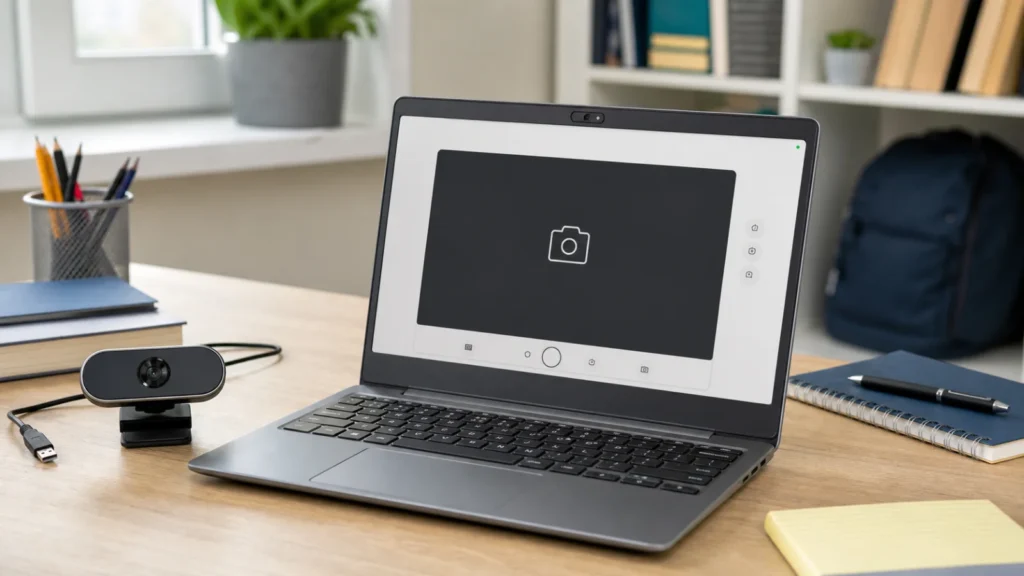
الشاشة السوداء مع ضوء الكاميرا تختلف عن رسالة عدم العثور على كاميرا، كما أن فشل Meet وحده لا يثبت تلف القطعة. تنصح Google بإعادة التشغيل وتجربة تطبيق آخر أولاً. هذه المقارنة تحدد هل ChromeOS يرى الكاميرا أم أن موقعاً أو تطبيقاً فقط لا يستطيع استخدامها.
لا تفك إطار الشاشة أو كابل الكاميرا
أغلق الجهاز وافصل الشاحن قبل تنظيف العدسة خارجياً. لا تدخل أداة في حاجب الخصوصية ولا تفك إطار الشاشة؛ قرب الكاميرا كابلات شاشة وبطارية. في جهاز مدرسة أو شركة لا تنفذ إعادة ضبط أو استرداد ولا تغير سياسات الإدارة، بل أرسل النتيجة للمسؤول.
رسالة الكاميرا تحدد المسار
| المشهد | السبب الأقرب | الاختبار |
|---|---|---|
| Camera يعمل وMeet يفشل | إذن أو اختيار موقع | راجع Site settings |
| No camera found في الجميع | نظام أو عتاد | إعادة تشغيل وتحديث |
| صورة سوداء والضوء يعمل | حاجب أو تطبيق أو كاميرا | افتح الحاجب واختبر تطبيقاً ثانياً |
| كاميرا USB تعمل والمدمجة لا | وحدة مدمجة أو توصيل | اتصل بالمصنع |
| تتعطل مع تبويبات كثيرة | موارد أو تطبيق | أغلق النوافذ وأعد الاختبار |
| الجهاز مُدار | سياسة مؤسسة | راجع المسؤول |
افحص العلامات المادية أولاً
حدد عدسة الكاميرا وابحث عن حاجب منزلق أو مفتاح خصوصية حسب دليل الموديل. أزل ملصقاً أو غطاءً يحجب العدسة من دون استخدام معدن. افتح Camera وراقب هل يضيء مؤشر الكاميرا. اكتب الرسالة حرفياً؛ No camera found أهم من وصف الشاشة سوداء.
قارن Camera بتطبيق آخر
من Launcher افتح Camera والتقط صورة، ثم افتح Meet أو تطبيقاً موثوقاً آخر. تقول Google إن عمل الكاميرا في تطبيق ثان يرجح إعادة تثبيت التطبيق المتأثر. إذا فشلت في الاثنين، انتقل للنظام. افصل كاميرات USB حتى لا تختار الواجهة جهازاً آخر.
راجع إذن الموقع والكاميرا المختارة
في Chrome افتح إعدادات الموقع من رمز القفل، واسمح بالكاميرا للموقع المطلوب فقط. داخل Meet اختر الكاميرا المدمجة الصحيحة. لا تمنح كل المواقع إذناً عاماً. إذا كان الجهاز مُداراً وقد منع المسؤول الإذن، لن تتجاوز السياسة بإعادة تشغيل أو حساب آخر.
أعد التشغيل وثبت تحديث ChromeOS
أطفئ Chromebook بالكامل ثم شغله، لا تغلق الغطاء فقط. افتح Settings ثم About ChromeOS وابحث عن تحديث، وبعده أعد التشغيل. أغلق التبويبات والتطبيقات غير المستخدمة؛ توصي Google بذلك لتحسين مكالمات الفيديو وتقليل حمل المعالج والرسوميات.
استخدم إعادة ضبط العتاد بحذر
إذا لا يرى النظام الكاميرا، راجع صفحة Google لإعادة ضبط Chromebook hardware وطريقة موديلك؛ قد تستخدم Refresh مع Power. هذه الخطوة ليست Powerwash ولا تمسح الملفات عادة، لكنها قد تؤثر في مكونات عتادية أثناء البدء. احفظ عملك وافصل الملحقات قبلها.
اجعل Recovery آخر خطوة
Powerwash وRecovery قد يحذفان البيانات المحلية ولا يصلحان كابل كاميرا مفصولاً. انسخ Downloads والملفات غير المتزامنة، وتأكد من امتلاك بيانات الحساب. إذا بقي No camera found بعد التحديث وإعادة ضبط العتاد، تواصل مع الشركة أو مسؤول الجهاز قبل الاسترداد الكامل.
اختبر كاميرا خارجية لتضييق العطل
إذا يدعم Chromebook كاميرا USB موثوقة، وصلها مباشرة بعد إعادة التشغيل واخترها في Camera أو Meet. نجاح الخارجية لا يصلح المدمجة لكنه يثبت أن التطبيق والإذن ومسار الفيديو يعملان. لا تشتر محولاً أو كاميرا قبل التأكد من التوافق، ولا تترك جهازاً خارجياً مجهولاً متصلاً بحساب مدرسة أو عمل.
اختبار النتيجة بعد الإصلاح
افتح Camera والتقط صورة وفيديو، ثم ادخل اجتماع Meet تجريبي وتأكد من الصورة والمؤشر والميكروفون. أغلق التطبيق وأعد تشغيل الجهاز وكرر الاختبار. يجب ألا تظهر No camera found وأن يبقى الإذن مقصوراً على المواقع الموثوقة.
خطوات قد تزيد المشكلة
- تفكيك إطار الشاشة أو كابل الكاميرا.
- منح الكاميرا لكل المواقع.
- Powerwash قبل النسخ الاحتياطي.
- تجاوز سياسات جهاز مدرسة أو شركة.
- الخلط بين إغلاق الغطاء وإيقاف التشغيل.
متى تطلب دعماً متخصصاً؟
اتصل بالشركة إذا بقيت الكاميرا غائبة في Camera وMeet بعد التحديث وإعادة ضبط العتاد، أو تعمل الخارجية فقط. في الجهاز المُدار أرسل الرسالة وإصدار ChromeOS لمسؤول المؤسسة.
أدلة مرتبطة
- كاميرا اللابتوب لا تعمل في Windows
- خطأ كاميرا Windows 0xA00F4244
- ميكروفون Windows 11 لا يعمل
- اللابتوب بطيء عند التشغيل
- الكمبيوتر يعمل ولا تظهر صورة
- USB Device Not Recognized