
محتويات الدليل — اختر خطوة
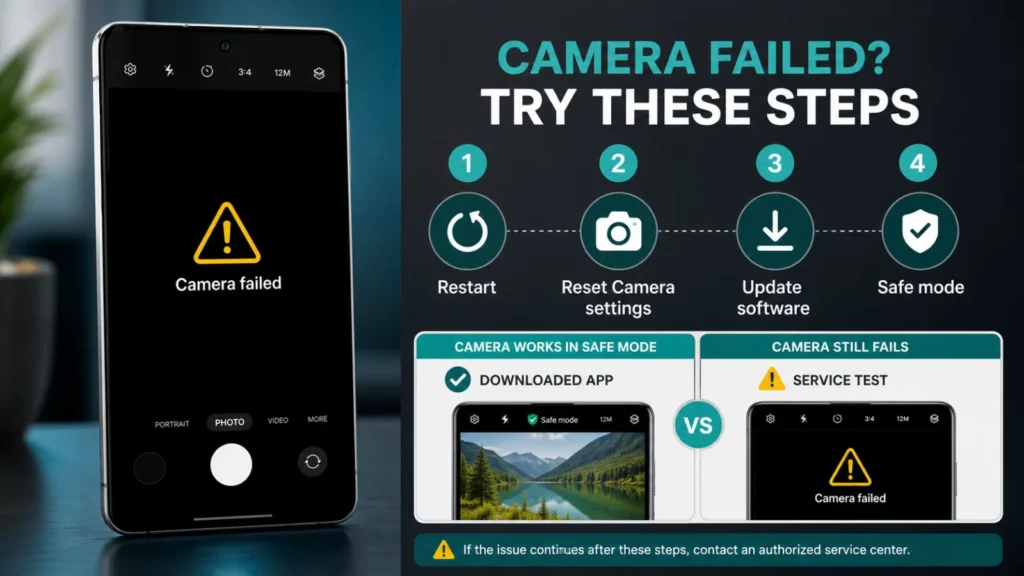
رسالة Camera Failed في Galaxy S26 لا تثبت أن العدسة تالفة. الاختبار الأقوى هو Safe Mode: إذا عادت الكاميرا هناك، فابحث عن تطبيق نزلته؛ وإذا بقيت الرسالة، انتقل إلى تشخيص Samsung أو الخدمة قبل Factory Reset.
الخلاصة السريعة
أعد تشغيل Galaxy S26، ثم افتح Camera > Quick settings ذي النقاط الأربع > Settings > Reset settings، وافحص About Camera للتحديث. حدّث النظام مع بطارية 50% أو أكثر. إذا استمرت Camera Failed أو الشاشة السوداء، شغّل Safe Mode بالضغط المطول على Power off ثم اختيار Safe mode. عمل الكاميرا هناك يعني غالباً تطبيقاً محملاً؛ احذف التطبيقات الحديثة واحداً واحداً. إذا فشلت في Safe Mode أيضاً، شغّل تشخيص Camera من Samsung Members واحتفظ بنسخة من بياناتك قبل التفكير في إعادة المصنع أو الصيانة.
اقرأ العرض قبل مسح البيانات
| العرض | الاختبار الفاصل | القرار |
|---|---|---|
| Camera Failed فور الفتح | إعادة التشغيل وReset settings | برنامج أولاً |
| تعمل عدسة ولا تعمل أخرى | بدّل أمامية/خلفية ووضع التصوير | وثّق العدسة المحددة |
| تعمل في Safe Mode | تطبيقات حديثة | احذف واحداً واحداً |
| تفشل في Safe Mode | Samsung Members Diagnostics | نظام أو عتاد |
| بعد سقوط أو ماء | فحص خارجي وخدمة | لا تكرر التشغيل |
1. أعد التشغيل ثم أعد إعدادات الكاميرا
ابدأ بإعادة تشغيل كاملة من قائمة الطاقة. في Galaxy S26 وأجهزة One UI الحديثة افتح Camera، واضغط Quick settings ذي النقاط الأربع ثم Settings، ومرر إلى Reset settings. هذه الخطوة تعيد تفضيلات الكاميرا ولا تحذف صور Gallery.
بعدها افتح About Camera وابحث عن Update. لا تخلط Reset settings مع Clear data أو Factory data reset؛ لكل واحد أثر مختلف، ونبدأ بالأقل تغييراً.
2. حدّث النظام قبل مطاردة التطبيقات
من Settings افتح Software update ثم Download and install. توصي Samsung باتصال إنترنت وبطارية 50% على الأقل قبل التحديث. إذا كانت المساحة غير كافية، حرر مساحة آمنة أو انقل الصور أولاً؛ لا تحذف مجلد DCIM لمحاولة إصلاح الكاميرا.
اختبر الكاميرا بعد التحديث مباشرة قبل فتح تطبيقات تصوير خارجية. سجّل هل تعمل الأمامية والخلفية ووضع Photo والفيديو، لأن فشل وضع واحد أدق من عبارة «الكاميرا لا تعمل».
3. متى أمسح Cache ومتى لا أمسح Data؟
يمكن الوصول إلى Settings > Apps > Camera > Storage. Clear cache يزيل ملفات مؤقتة، بينما Clear data يعيد التطبيق إلى وضعه الافتراضي وقد يمسح إعداداته المحلية. تقول Samsung إن مسح بيانات التطبيق يعيده إلى إعدادات المصنع؛ لذلك التقط صوراً للإعدادات المهمة إن لزم، وتأكد أن صورك متزامنة أو محفوظة. صور Gallery لا يفترض أن تكون بيانات تطبيق Camera، لكن النسخ الاحتياطي ممارسة سليمة.
إذا أصلح Clear cache المشكلة، لا تستخدم تطبيق تنظيف مجهول. وإذا لم يتغير شيء، انتقل إلى Safe Mode بدلاً من تكرار المسح.
4. Safe Mode هو اختبار التطبيق الخارجي
- افتح قائمة الطاقة.
- اضغط مطولاً على Power off حتى يظهر Safe mode.
- اختر Safe mode وانتظر ظهور العبارة أسفل الشاشة.
- افتح Camera واختبر الأمامية والخلفية والتصوير.
- أعد التشغيل للخروج من الوضع الآمن.
يعطّل Safe Mode التطبيقات التي حملتها ويترك تطبيقات النظام. إذا اختفت Camera Failed هناك، احذف التطبيقات التي ثبتّها أو حدّثتها قبل المشكلة، خصوصاً تطبيقات الكاميرا والفلاتر والفيديو والحماية، واحداً واحداً مع اختبار بعد كل حذف. لا تحذف كل التطبيقات دفعة واحدة لأنك ستفقد معرفة السبب.
إذا يعيد الهاتف التشغيل بدلاً من فتح الكاميرا، راجع دليل Samsung لإعادة التشغيل وSafe Mode.
5. اختبر من Samsung Members
افتح Samsung Members ثم Support أو Diagnostics بحسب الإصدار، وشغّل اختبار Camera. سجّل النتيجة وصورة رسالة الخطأ وإصدار One UI. إذا كانت العدسة مكسورة ظاهرياً أو المشكلة بدأت بعد سقوط أو دخول ماء، لا تضغط على وحدة الكاميرا ولا تستخدم حرارة لإزالة الضباب.
نجاح كاميرا تطبيق آخر لا يثبت سلامة كل العدسات، لأن التطبيق قد يستخدم عدسة واحدة. ونجاح Camera في Safe Mode دليل أقوى على تعارض برمجي من التخمين.
متى أفكر في Factory Reset؟
بعد النسخ الاحتياطي، وتحديث النظام، وفشل الإعدادات وCache وSafe Mode والتشخيص. Samsung تحذر أن Factory data reset يمسح البيانات ويتطلب بيانات حساب Samsung أو قفل الشاشة. كما تذكر أن إعادة المصنع ليست حلاً دائماً إذا كان السبب تطبيقاً سيعود بعد تثبيته. عند التنفيذ اختبر الكاميرا قبل استعادة التطبيقات؛ وإلا لن تعرف هل عاد السبب مع النسخة.
متى أطلب خدمة؟
- Camera Failed مستمرة في Safe Mode وبعد التحديث.
- تشخيص Samsung Members يفشل لعدسة محددة.
- صوت اهتزاز أو طقطقة مستمر من وحدة الكاميرا.
- كسر أو ضباب داخلي أو بداية المشكلة بعد سقوط أو ماء.
- تستمر المشكلة بعد Reset نظيف قبل إعادة التطبيقات.
مصادر ومراجعة
- Samsung: رسالة Camera Failed وتجمّد أو سواد المعاينة
- Samsung: الفرق بين Clear cache وClear data
- Samsung: استخدام Safe Mode على Galaxy
أدلة مرتبطة
أسئلة شائعة
هل Reset Camera settings يحذف الصور؟
يعيد إعدادات تطبيق الكاميرا، وليس مكتبة Gallery. ومع ذلك احتفظ بنسخة احتياطية للصور المهمة دائماً.
ماذا يعني أن الكاميرا تعمل في Safe Mode؟
يرجح أن تطبيقاً محملاً يسبب التعارض؛ احذف التطبيقات الحديثة واحداً واحداً واختبر بعد كل حذف.
هل Clear data هو Factory Reset؟
لا. Clear data يعيد تطبيق Camera إلى وضعه الافتراضي، بينما Factory Reset يمسح الهاتف كله.
هل الشاشة السوداء تعني العدسة تالفة؟
ليس بالضرورة؛ قد تكون إعدادات أو تحديثاً أو تطبيقاً خارجياً. Safe Mode وتشخيص Samsung Members يفصلان الاحتمالات.
آخر مراجعة تحريرية: أغسطس 2026. أسماء القوائم قد تختلف قليلاً حسب نسخة One UI والسوق وشركة الاتصالات.