
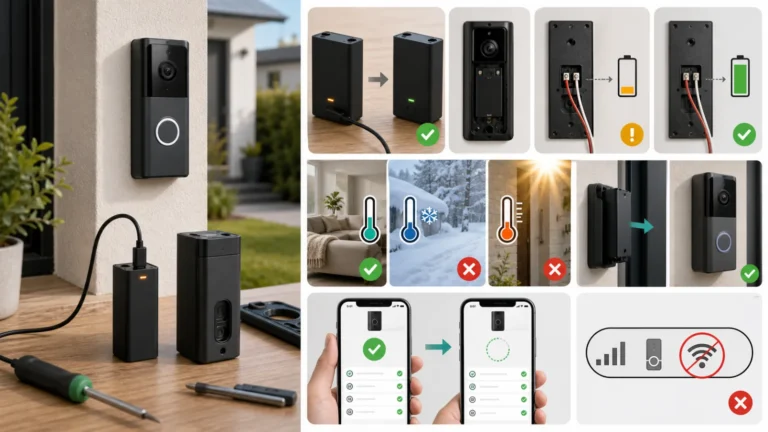
بطارية Ring لا تشحن: افصل USB عن الشحن البطيء
حدد نوع البطارية ومصدر الطاقة، اشحن داخل المنزل حتى إشارة الاكتمال، ثم افصل الشحن البطيء عبر الأسلاك عن مشكلة Wi-Fi أو الاستهلاك…
⌁ مركز معرفة
مركز تشخيص مشاكل الإنترنت والراوتر، من بطء السرعة وانقطاع الواي فاي إلى ضعف التغطية ومكان الراوتر.
أقوى مسارات الشبكة
ابدأ من لون اللمبة أو مكان ضعف الإشارة أو نوع الاتصال حتى تميّز بين الراوتر، مزود الخدمة، الشبكة الداخلية، أو جهاز واحد.
اختر المقال الأقرب للعرض الذي تراه، ثم اتبع خطوات الفحص بالترتيب.
حدد نوع البطارية ومصدر الطاقة، اشحن داخل المنزل حتى إشارة الاكتمال، ثم افصل الشحن البطيء عبر الأسلاك عن مشكلة Wi-Fi أو الاستهلاك…
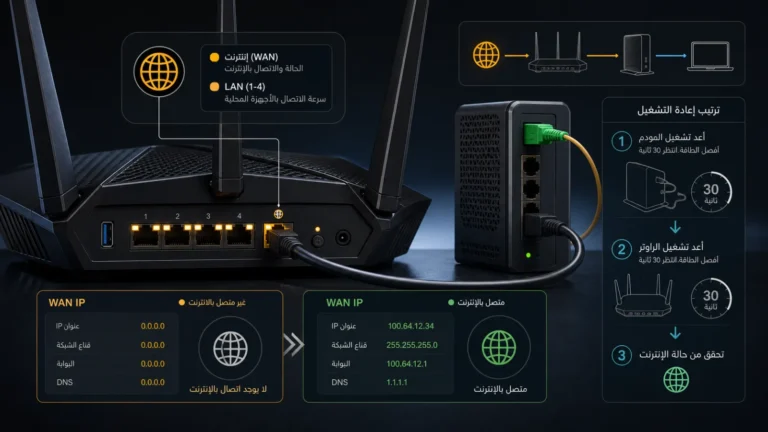
Internet LED البرتقالية ليست مثل LAN البرتقالية. حدد الرمز، ثم اقرأ WAN IP واختبر المودم قبل Reset.
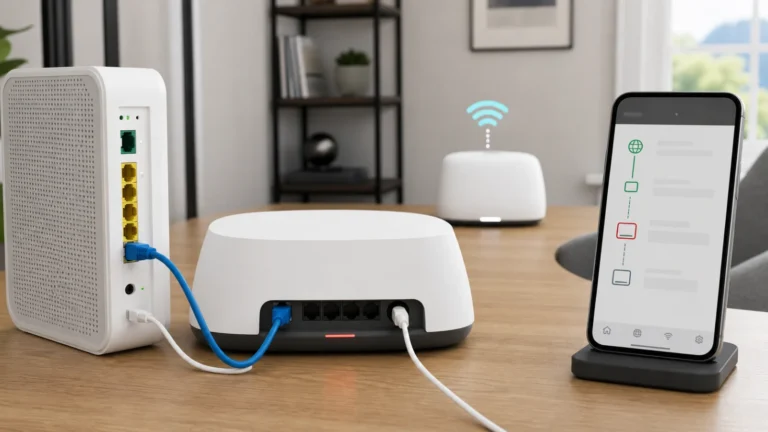
عدد العقد الحمراء ورسالة تطبيق eero ولمبات المودم تحدد هل الخلل من WAN أو الكابل أو الـmesh.
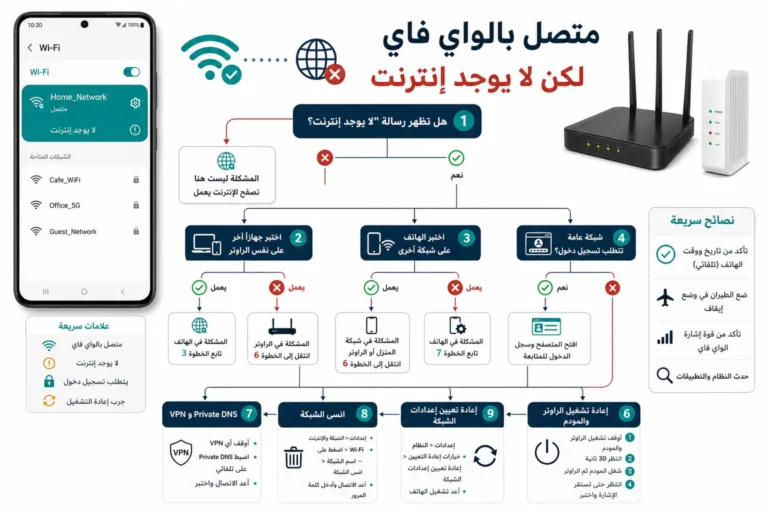
اختبر جهازين وشبكتين لتعرف هل العطل من هاتف Android أو الراوتر، ثم افحص صفحة الدخول وVPN وPrivate DNS بالترتيب.
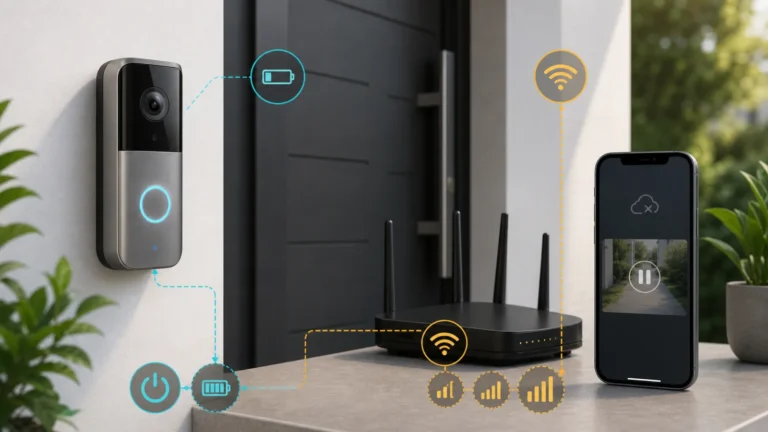
جرس Ring Offline أو Live View لا يفتح؟ اقرأ Device Health والطاقة والبطارية وRSSI، ثم اعزل شبكة الهاتف قبل إعادة الضبط.
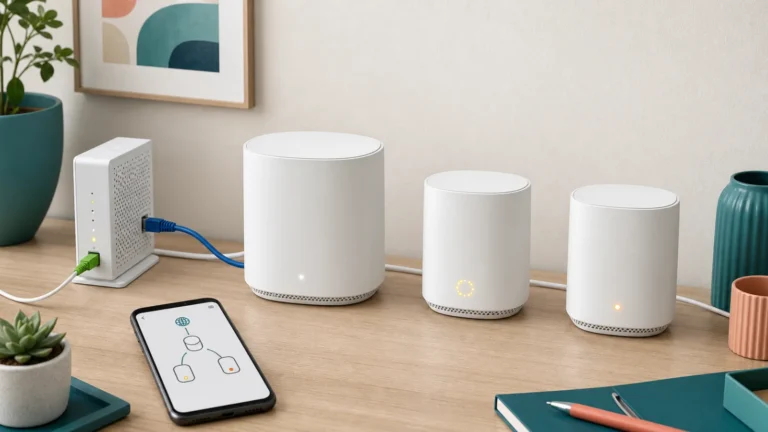
اتصال الهاتف باسم الشبكة لا يثبت وجود إنترنت؛ حدّد موديل Nest ولون الضوء ثم اختبر المودم وWAN والنقطة قبل Factory Reset.
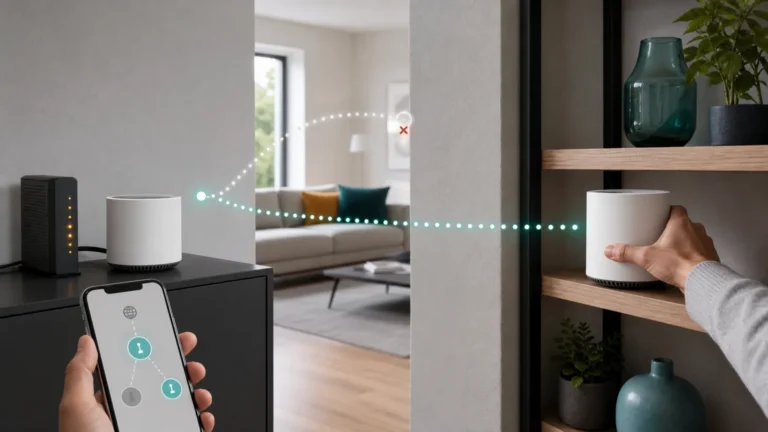
عودتها Online قرب الراوتر تثبت أن المشكلة في الموقع أو الباكهول، لا في الطاقة أو الاقتران.
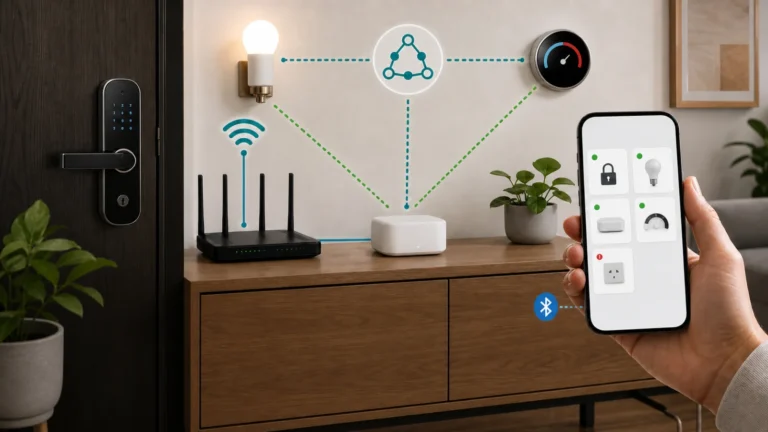
لا تطبق 2.4GHz وFactory Reset على كل جهاز. حدد هل فشل الإعداد أم منصة واحدة، وهل يعمل عبر Wi‑Fi أو Matter over…
سرعة التنزيل لا تقيس تأخر اللعب. قارن latency وjitter وpacket loss بلا حمل وتحته، ثم اختبر بوابة الراوتر وEthernet وخادم اللعبة لتحديد…
ليس دائمًا. قد يكون السبب تغطية واي فاي، مكان الراوتر، حرارة الجهاز، أو جهاز واحد يستهلك الشبكة.
لا. يجب قياس مكان ضعف الإشارة أولًا، لأن المقوي في المكان الخطأ يكرر إشارة ضعيفة.
قِس السرعة قرب الراوتر ثم في مكان المشكلة، وسجل ألوان اللمبات وهل المشكلة في كل الأجهزة أم جهاز واحد.