
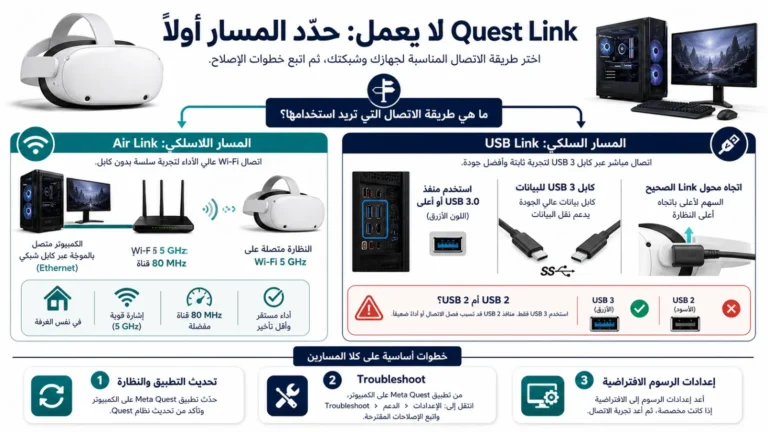
Quest Link لا يعمل؟ افصل USB عن Air Link
حدد أولًا هل الفشل في USB Link أو Air Link أو التطبيق أو الأداء، ثم استخدم اختبار USB 3 ومخطط الشبكة الرسمي…
⌁ مركز معرفة
مركز تشخيص مشاكل الإنترنت والراوتر، من بطء السرعة وانقطاع الواي فاي إلى ضعف التغطية ومكان الراوتر.
أقوى مسارات الشبكة
ابدأ من لون اللمبة أو مكان ضعف الإشارة أو نوع الاتصال حتى تميّز بين الراوتر، مزود الخدمة، الشبكة الداخلية، أو جهاز واحد.
اختر المقال الأقرب للعرض الذي تراه، ثم اتبع خطوات الفحص بالترتيب.
حدد أولًا هل الفشل في USB Link أو Air Link أو التطبيق أو الأداء، ثم استخدم اختبار USB 3 ومخطط الشبكة الرسمي…
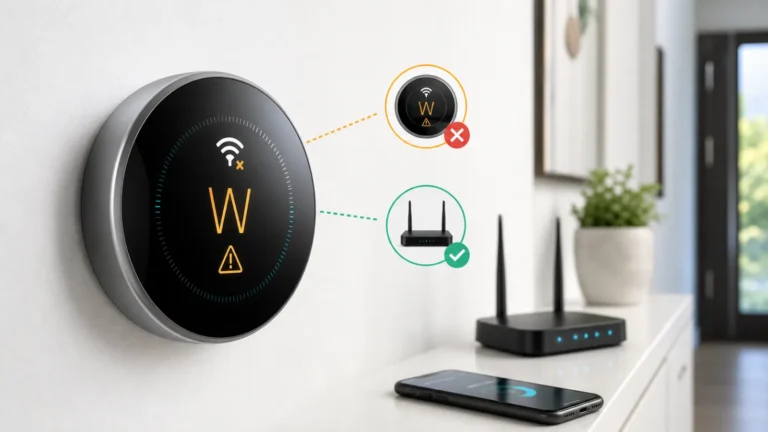
تحقق من W5 على شاشة الثرموستات، وميّزه عن Not connected أو شبكة مخفية قبل Restart أو التواصل مع Google Nest.
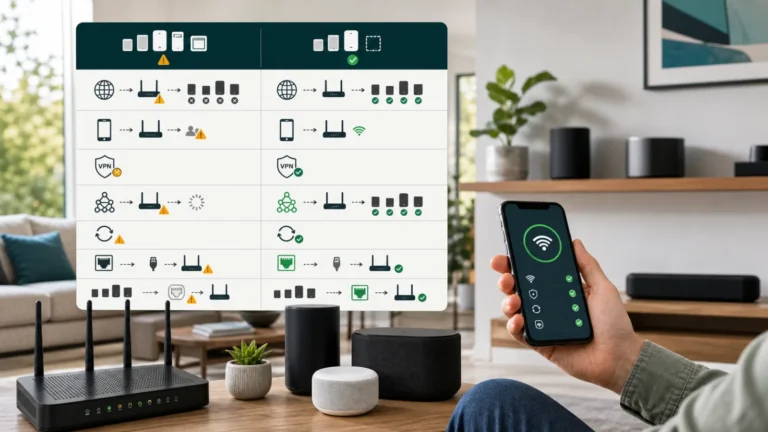
حدد هل اختفى كل النظام أم غرفة واحدة، وصل الهاتف بالشبكة المنزلية وأوقف VPN ثم استخدم Update Network أو Ethernet المؤقت حسب…
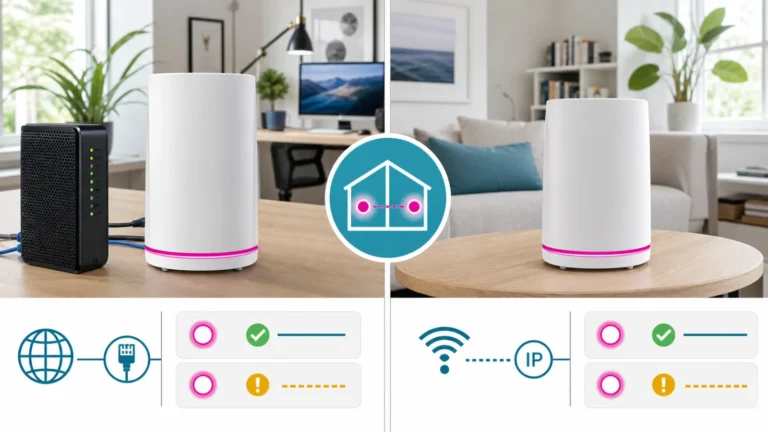
اللون البنفسجي على راوتر Orbi يعني مسار إنترنت، وعلى الساتلايت يعني Backhaul أو مزامنة. حدّد الوحدة قبل Restart أو Reset.
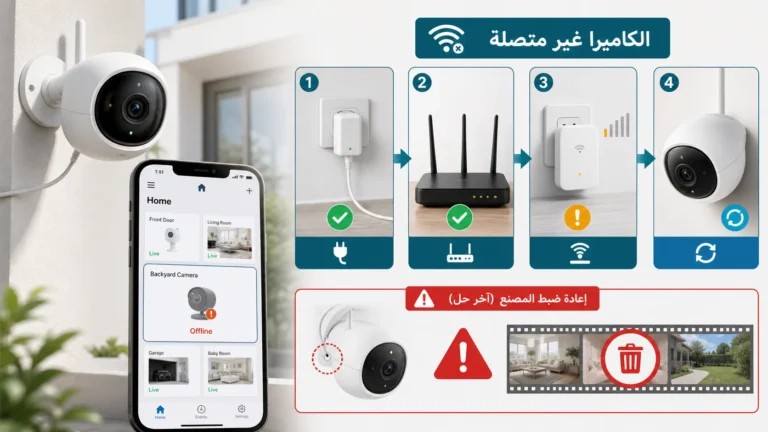
كاميرا واحدة Offline أم المنزل كله؟ اختبر الطاقة والراوتر والمقوي وتغيير شبكة Wi-Fi قبل إعادة الضبط التي تمسح السجل.
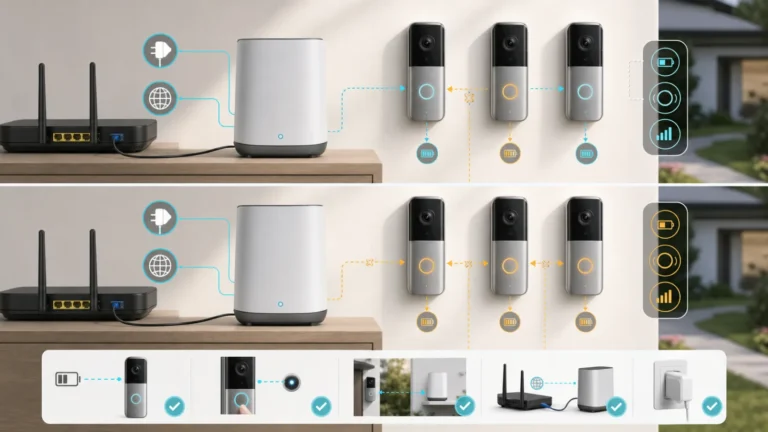
لا تحذف الكاميرا أولاً. افصل بين كاميرا واحدة Offline وكل النظام، ثم اختبر البطارية وSYNC والمسافة أو طاقة HomeBase وEthernet.
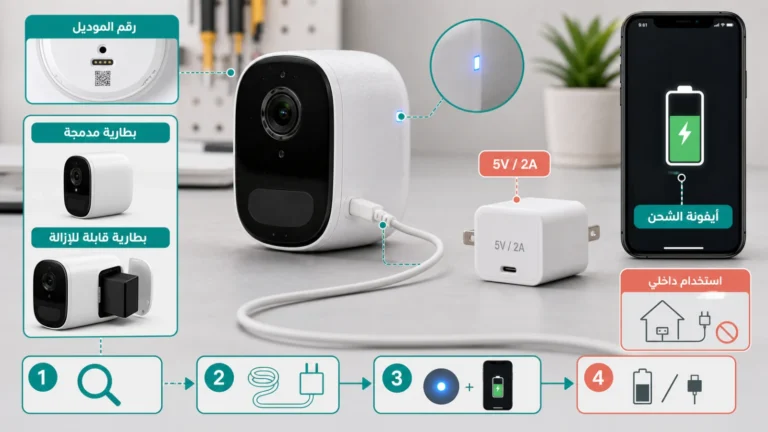
افصل بطارية Essential المدمجة عن Pro القابلة للإزالة، ثم اختبر المحول والكابل وLED وأيقونة التطبيق.
كاميرا واحدة Offline تختلف عن النظام كله. افحص Sync Module أولًا عند توقف الجميع، ثم طاقة الكاميرا وإشارتها وبطاريتها عند توقف جهاز…
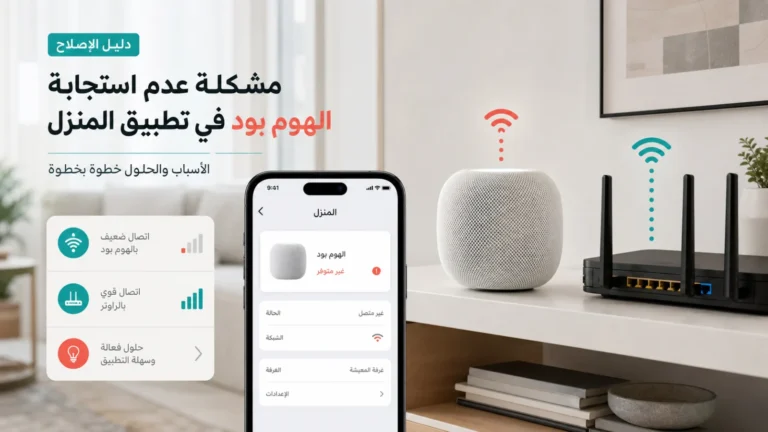
اقرأ تنبيه Home وافحص قوة Wi-Fi وحدد هل المشكلة في سماعة واحدة أم المنزل كله قبل Restart أو Factory Reset.
ليس دائمًا. قد يكون السبب تغطية واي فاي، مكان الراوتر، حرارة الجهاز، أو جهاز واحد يستهلك الشبكة.
لا. يجب قياس مكان ضعف الإشارة أولًا، لأن المقوي في المكان الخطأ يكرر إشارة ضعيفة.
قِس السرعة قرب الراوتر ثم في مكان المشكلة، وسجل ألوان اللمبات وهل المشكلة في كل الأجهزة أم جهاز واحد.