
محتويات الدليل — اختر خطوة
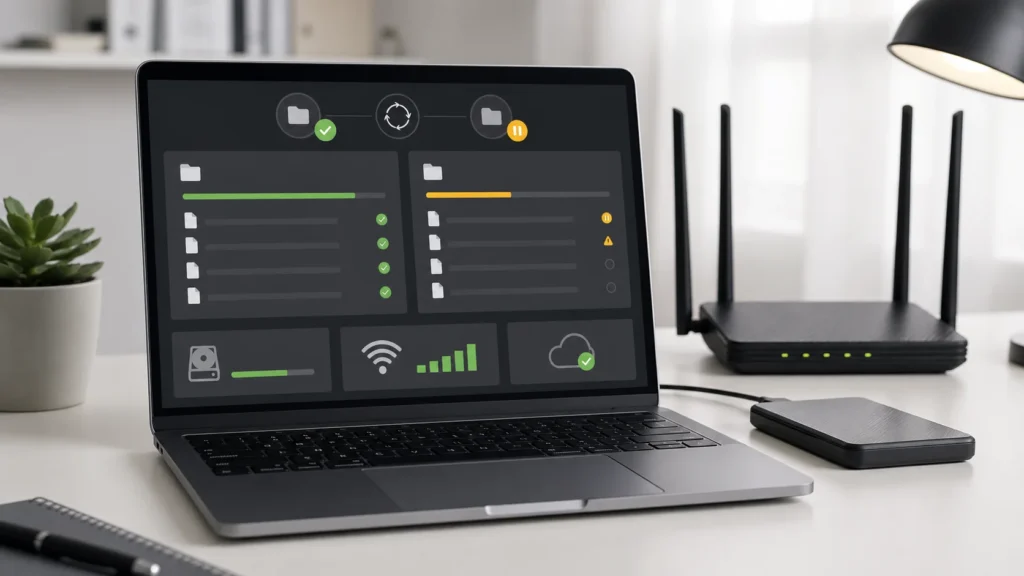
Google Drive for desktop لا يزامن؟ لا تحذف مجلد DriveFS ولا تفصل الحساب قبل معرفة أين توجد آخر نسخة من الملف. افتح أيقونة Drive واقرأ Sync status، ثم قارن الملف نفسه في drive.google.com. هل توقف التطبيق كله، أم ملف واحد، أم أن المزامنة Paused فقط؟
الخلاصة السريعة
افتح أيقونة Drive for desktop وتأكد أن Sync ليس Paused، ثم افتح Activity أو Sync issues واقرأ اسم الملف والرسالة. قارن الملف عبر الويب، وافحص مساحة Google ومساحة القرص وصلاحية Read & Write للمجلد. اخرج من التطبيق وافتحه ثم أعد تشغيل الكمبيوتر. قبل Disconnect account انسخ محتوى Lost & Found إلى مكان آمن لأن Google تحذر من حذفه عند فصل الحساب.
حدد نطاق المشكلة أولًا
| النتيجة | المكان المرجح | ما الذي تفحصه؟ |
|---|---|---|
| Drive يعمل عبر الويب ولا تظهر أيقونة سطح المكتب | التطبيق لا يعمل أو الحساب لم يُحمّل | ابدأ التطبيق وافحص الشبكة وسياسة المؤسسة. |
| ملف واحد عليه علامة خطأ | صلاحية أو تعارض أو اسم أو مساحة | افتح Sync issues واقرأ الرسالة المحددة. |
| كل الملفات Paused | المزامنة متوقفة يدويًا | Resume syncing من قائمة الإعدادات. |
| الويب قديم والكمبيوتر يملك النسخة الجديدة | الرفع لم يكتمل | احم النسخة المحلية قبل إعادة الاتصال أو التثبيت. |
ابدأ من أيقونة Drive لا من File Explorer
على Windows ستجد الأيقونة قرب الساعة، وقد تحتاج فتح السهم لإظهارها. على macOS تظهر في شريط القائمة. اضغط الأيقونة وافتح Activity أو قائمة مشاكل المزامنة. ابحث عن كلمة Paused، أو رسالة تتعلق بالمساحة أو الصلاحية أو الملف المنقول. لقطة شاشة للرسالة أكثر فائدة من حذف الكاش.
إذا لم تظهر الأيقونة، افتح Drive for desktop من قائمة التطبيقات. إذا يغلق فورًا، أعد تشغيل الكمبيوتر وافحص برنامج الحماية أو أداة تنظيف النظام؛ تنبه Google إلى أن أدوات تنظيف تعدل بيانات إعداد Drive وقد تسبب أخطاء أو فقد بيانات.
قارن النسخة المحلية بالنسخة السحابية
افتح drive.google.com بالحساب نفسه وابحث عن الملف بالاسم وتاريخ التعديل. لا تفترض أن وجوده في مجلد يحمل اسم Google Drive يعني أنه رُفع. في وضع Stream files قد ترى ملفات سحابية داخل قرص افتراضي، وفي Mirror files توجد نسخة محلية كاملة. فهم الوضع يمنع حذف النسخة الوحيدة.
إذا كان الملف الأحدث على الكمبيوتر فقط، انسخه إلى مجلد عادي خارج مساحة Drive قبل أي Disconnect أو Reinstall. وإذا كانت النسخة الأحدث في الويب فقط، لا تستبدلها بملف محلي قديم. عند تعارض نسختين، احتفظ بهما باسمين مختلفين حتى تراجع المحتوى.
تحقق من المساحتين
تحتاج المزامنة مساحة في حساب Google ومساحة محلية كافية. امتلاء Google storage يمنع الرفع، وقد يكون المالك هو صاحب المساحة المطلوبة في ملف لا تملكه. أما انخفاض مساحة قرص C أو قرص الكاش فيمنع تنزيل الملفات أو فتح النسخ المتدفقة.
- راجع استخدام Google storage من الحساب الصحيح.
- افحص المساحة الحرة على القرص الذي يستخدمه Drive أو الكاش.
- أغلق Drive بعد تحرير مساحة ثم افتحه من جديد.
- راقب Activity وتأكد أن عدد الملفات المتبقية ينخفض.
إذا كانت المشكلة Google Photos Backup وليست My Drive، استخدم تشخيص Google Photos العالق على Backup لأن حدود الصور والفيديو ومسار الخدمة يختلفان.
ملف واحد لا يزامن: افحص الصلاحيات
على Windows اضغط الملف أو المجلد بزر الفأرة الأيمن ثم Properties وSecurity، وتأكد أن حسابك يملك القراءة والكتابة. على macOS افتح Get Info ثم Sharing & Permissions واجعل حسابك Read & Write. في Shared Drive قد تحتاج صلاحية من المدير أو المالك، ولا يستطيع التطبيق تجاوزها.
إذا نُقل الملف أو حذفت وجهته أو أزيلت مشاركته، قد ينشئ Drive نسخة من التعديلات أو ينقلها إلى Lost & Found. لا تحذف الملف المرفوض قبل فتح النسخة المحلية والتأكد أن محتواها محفوظ.
أعد تشغيل التطبيق بصورة صحيحة
من أيقونة Drive افتح Settings ثم Quit. انتظر اختفاء العملية ثم افتح Drive for desktop من جديد. بعد ذلك أعد تشغيل الكمبيوتر إذا بقيت الحالة. هذا يختلف عن إغلاق نافذة File Explorer؛ التطبيق يعمل في الخلفية حتى تختار Quit.
افحص اتصال الإنترنت، لكن لا تكتف باختبار سرعة. Proxy أو Firewall أو برنامج حماية قد يسمح بالمتصفح ويمنع تطبيق Drive. إذا كان الحساب تابعًا للعمل أو المدرسة، قد يمنع المسؤول Drive for desktop أو يفرض إعدادات ومكان تثبيت محددًا. تواصل مع المسؤول بدل تغيير سياسات الجهاز.
احم Lost & Found قبل فصل الحساب
توضح Google أن الملفات التي فشل رفعها قد تُنسخ إلى Lost & Found داخل مجلد DriveFS. قبل Disconnect account افتح الإشعار الذي يقود إلى المجلد، وانسخ الملفات المهمة إلى مكان آمن خارج Drive. فصل الحساب يحذف محتوى Lost & Found، ولذلك هذه الخطوة ليست شكلية.
بعد حماية الملفات، افتح Preferences ثم Settings ثم Disconnect account، وسجل الدخول من جديد واختر موقعًا مناسبًا. استخدم هذا المسار بعد إعادة التشغيل والصلاحيات، لا كأول خطوة.
لا تحذف DriveFS يدويًا
DriveFS يحتوي إعدادات وكاش وملفات غير مكتملة. حذف المجلد يدويًا قد يمحو نسخة لم تُرفع بعد. لا تتبع تعليمات قديمة تطلب مسح الكاش بالكامل من AppData أو Library قبل مراجعة Activity وLost & Found. إذا كان مسار الكاش على قرص خارجي غير متاح، أعد توصيله أو صحح مكان التخزين من الإعدادات.
تذكر Google أن مجلد الكاش للملفات المتدفقة لا يدعم وحدات الشبكة SMB أو NFS. إذا اخترت موقعًا غير مدعوم أو حرف قرص مستخدمًا، قد يفشل تحميل الحساب أو Streaming location.
إعادة التثبيت هي الخطوة الأخيرة
بعد حماية الملفات المحلية، نزّل أحدث Drive for desktop من Google وثبته فوق النسخة الحالية أو أزل التطبيق وأعد تثبيته حسب تعليمات النظام. تأكد أن نظامك مدعوم؛ Drive for desktop لا يقدم تطبيق سطح مكتب لنظام Linux، كما أن إصدارات Windows القديمة أو 32-bit غير مدعومة في المتطلبات الحالية.
إذا استمر التعطل، اجمع Logs من قائمة الدعم داخل Drive وأرسل وقت الخطأ واسم الحساب من دون كلمات مرور. اذكر هل تستخدم Stream أم Mirror، ومكان الكاش، ورسالة Sync issues، وهل يعمل Drive عبر الويب.
مصادر ومراجعة رسمية
- Google Drive: إصلاح مشاكل Drive for desktop
- Google Drive: استخدام Drive for desktop وحالة المزامنة
- Google Drive: متطلبات النظام وأنظمة الملفات المدعومة
رُوجع في 2 أغسطس 2026. قد تختلف القوائم حسب Windows أو macOS ونوع حساب Google Workspace.