
محتويات الدليل — اختر خطوة
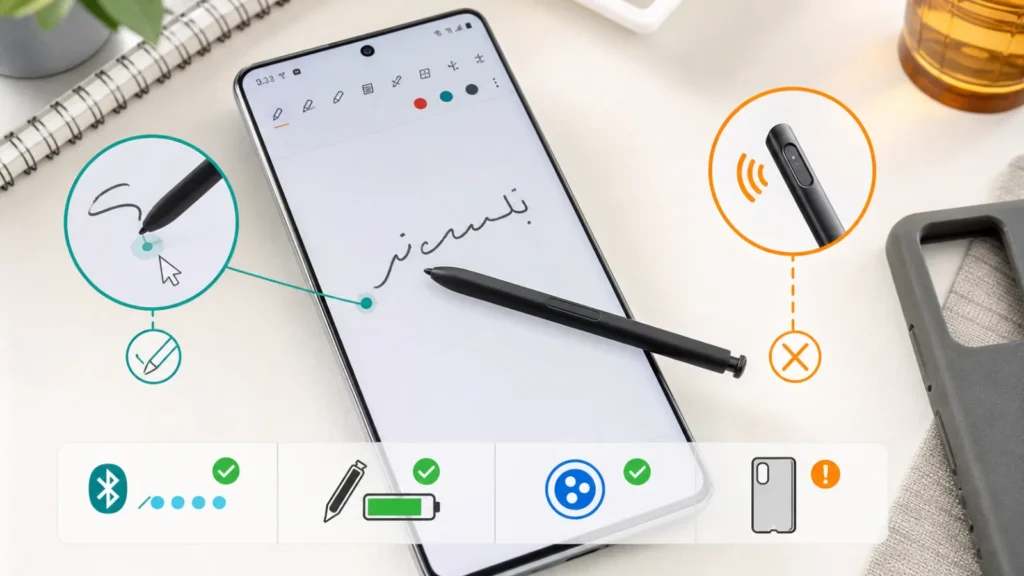
إذا كان S Pen يكتب لكن Air Actions لا تعمل، فلا تفترض أن القلم تالف: الكتابة لا تحتاج دائمًا إلى Bluetooth، وبعض أجهزة Galaxy الحديثة لا تدعم Air Actions أصلًا. افحص التوافق أولًا؛ قد يوفر عليك Reset لن يضيف ميزة غير موجودة.
الكتابة والـAir Actions مساران مختلفان
نجاح الكتابة أو ظهور مؤشر القلم يثبت أن طبقة القلم الأساسية تعمل، لكنه لا يثبت وجود Bluetooth Low Energy أو دعم Air Actions. افتح إعدادات S Pen في جهازك وابحث عن Air actions، ثم طابق الهاتف والقلم مع قائمة Samsung. إذا كان الجهاز مدعومًا، أعد القلم إلى مكانه للشحن، راجع أذونات Air command، أبعد الغطاء المغناطيسي، ثم استخدم Reset S Pen مرة واحدة.
حدد أي وظيفة تعطلت
| ما الذي يعمل؟ | المعنى الأقرب | أول فحص |
|---|---|---|
| يكتب لكن Air Actions لا تظهر | الجهاز أو القلم لا يدعم Bluetooth/Air Actions | افحص توافق الموديل ووجود خيار Air actions |
| يكتب وتظهر Disconnected | شحنة BLE أو اقتران أو أذونات | أدخل القلم، انتظر الشحن ثم Reset S Pen |
| لا يكتب ولا يظهر المؤشر | سن القلم أو Digitizer أو غطاء مغناطيسي | انزع الغطاء واختبر مساحة الشاشة والقلم |
| الإيماءات تعمل في تطبيق دون آخر | إجراء التطبيق غير مفعل أو غير مدعوم | راجع App actions داخل Air actions |
| يفشل على بعد أو خلف الجسم | مدى Bluetooth أو تداخل | اختبر قرب الهاتف وضمن نحو 10 أمتار |
بوابة التوافق قبل أي إصلاح
تذكر Samsung أن عددًا من الأقلام والأجهزة لا يدعم Bluetooth Low Energy أو Air Actions، حتى لو كان القلم يكتب طبيعيًا. من الأمثلة في قائمة الدعم الحالية: S Pen الخاص بـGalaxy Z Fold5 وFold6، وS Pen Creator Edition، وبعض أجهزة Tab FE، وكذلك Galaxy S25 Ultra وS26 Ultra. في هذه الحالات لا يظهر Reset S Pen لأن اتصال BLE غير موجود أصلًا.
لا تعتمد على عبارة “S Pen أصلي” وحدها؛ قلم أصلي لجهاز مختلف قد يكتب لكنه لا يقترن بوظائف الإيماءات. افتح الإعدادات وابحث عن Advanced features > S Pen > Air actions. غياب الخيار على جهاز مدرج كغير مدعوم ليس خطأ برمجيًا.
إذا كان الجهاز مدعومًا: اشحن القلم في موضعه
أدخل القلم المدمج بالكامل في مكانه أو ثبته على منطقة الشحن المخصصة في الجهاز اللوحي، ثم انتظر ظهور حالة الاتصال. تشير Samsung إلى أن قلمًا مدمجًا مدعومًا قد يصل إلى شحن كامل في نحو 40 ثانية، لكن الزمن والحالة يختلفان حسب الجهاز. لا تستخدم شاحنًا لاسلكيًا عشوائيًا للقلم.
اختبر قرب الهاتف. توصي صفحة Samsung بالبقاء ضمن نحو 30 قدمًا، أي قرابة 10 أمتار، وعدم وجود عوائق كثيرة. إذا اتصل القلم داخل مكانه ثم يفصل فور إخراجه رغم شحنه، سجل النسبة والوقت؛ هذا قد يشير إلى بطارية/مكثف القلم أو اتصال يحتاج خدمة.
امنح Air command الأذونات الضرورية
من الإعدادات افتح Apps ثم Air command، وراجع الأذونات. تذكر Samsung أذونات Nearby devices وPhysical activity وNotifications ضمن خطوات الاستكشاف. قد تختلف الأسماء حسب إصدار One UI، فلا تمنح صلاحيات لتطبيق مجهول يحمل اسمًا مشابهًا.
بعدها افتح Air actions وتأكد أنها مفعلة، ثم ادخل إلى App actions. بعض التطبيقات تدعم الضغط المفرد أو المزدوج ولا تدعم كل الإيماءات. اختبر وظيفة عامة مثل زر القلم أو التقاط صورة في تطبيق Camera المدعوم قبل الحكم من تطبيق طرف ثالث.
انزع الأغطية المغناطيسية مؤقتًا
المغناطيس القوي أو غطاء غير متوافق قد يشوش Digitizer أو منطقة الشحن. انزع الغطاء والملحقات المعدنية، ثم أعد تشغيل الجهاز واختبر الكتابة عبر سطح الشاشة. إذا توجد منطقة محددة لا تستجيب بينما باقي الشاشة يعمل، فهذا دليل مهم على تداخل الغطاء أو مشكلة شاشة، لا Bluetooth فقط.
إذا كان القلم لا يكتب أصلًا، افحص السن وتأكد أنه غير منحني أو غائر، ولا تضغط بقوة. قارن مع فصل الشحن والاقتران والمغناطيس في Apple Pencil أو اختبار Surface Slim Pen بين الشحن والكتابة، مع اتباع تعليمات Samsung لجهازك.
نفذ Reset S Pen مرة واحدة
- أعد القلم إلى موضعه في جهاز Galaxy.
- افتح Settings ثم Advanced features ثم S Pen.
- اختر Air actions وافتح قائمة المزيد.
- اضغط Reset S Pen وانتظر محاولة إعادة الاتصال.
- أعد تشغيل الهاتف إذا طلبت صفحة الدعم ذلك ثم اختبر وظيفة واحدة.
إذا لم يظهر خيار Reset، ارجع إلى التوافق؛ قد يكون القلم أو الجهاز لا يدعم BLE. لا تمسح الهاتف ولا تعيد ضبط المصنع لأجل Air Actions. كما لا تكرر Reset عشر مرات؛ بعد فشل محاولة موثقة، اجمع معلومات الإصدار والحالة بدل مسح الدليل.
الكتابة لا تعمل أيضًا
انزع الغطاء، أعد تشغيل الجهاز، واختبر القلم على Samsung Notes عبر عدة مناطق. إذا تعمل اللمسات بالأصبع لكن لا يظهر مؤشر S Pen في أي مكان، جرّب قلمًا متوافقًا معروفًا إن توفر من دون شراء عشوائي. وإذا الشاشة نفسها تتجاهل اللمس، استخدم تشخيص شاشة الهاتف غير المستجيبة.
لا تدخل دبوسًا في فتحة القلم ولا تفتح جسمه. السن قطعة قابلة للاستبدال في بعض الموديلات، لكن بطارية/مكثف BLE والملف الداخلي تحتاج قطعة وخدمة متوافقة.
ما الذي ترسله للدعم؟
اكتب موديل Galaxy الكامل، رقم One UI، نوع S Pen، هل يكتب، هل يظهر Air actions، حالة Connected/Disconnected ونسبة الشحن، وهل اختفى العطل بعد نزع الغطاء. لقطة شاشة لهذه البيانات تختصر التشخيص. إذا لا يعمل القلم المتوافق ولا قلم اختبار على منطقة معينة من الشاشة، اطلب فحص Digitizer.
مصادر Samsung الرسمية
- استكشاف S Pen وAir Actions وقائمة الأجهزة غير المدعومة
- إقران S Pen وشحنه وإعادة ضبطه حسب الدعم
- فحص Air actions وإجراءات التطبيقات وReset S Pen
- تأثير الأغطية المغناطيسية وخطوات الاتصال
رُوجع في 2 أغسطس 2026. قوائم التوافق تتغير مع الأجهزة الجديدة؛ طابق رقم الموديل مع صفحة Samsung قبل شراء قلم بديل.