
Face ID لا يعمل: افصل طلب الرمز عن عطل TrueDepth
تحقق من سبب طلب الرمز وإعدادات Face ID وحجب TrueDepth والزاوية قبل إعادة تسجيل الوجه أو طلب الصيانة.
▯ مركز معرفة
حلول عملية لمشاكل الهواتف الذكية مثل الشحن، البطارية، الحرارة، التخزين، الشبكة، وتعليق النظام.
أقوى مسارات الهواتف
روابط مباشرة لمقالات تجمع الموديل أو الملحق أو التنبيه الظاهر: Apple Watch، iPad، شحن USB-C، AirPods، eSIM، حرارة iPhone، ورطوبة منفذ Galaxy.
اختر المقال الأقرب للعرض الذي تراه، ثم اتبع خطوات الفحص بالترتيب.
تحقق من سبب طلب الرمز وإعدادات Face ID وحجب TrueDepth والزاوية قبل إعادة تسجيل الوجه أو طلب الصيانة.

اختيار شاحن مناسب للهاتف: القدرة والكابل والسلامة: دليل عملي يوضح الأسباب المحتملة وخطوات الفحص الآمن ومتى تطلب المساعدة، مع مصادر وروابط مرتبطة.
No SIM تعني أن الهاتف لا يتعرف على الشريحة، بينما No Service تعني أنها مقروءة لكن الشبكة غير متاحة. اختبر الحساب والدرج…
افصل الشاحن وأطفئ الهاتف وجفف السطح واترك المنفذ في هواء متحرك. لا أرز ولا حرارة ولا هواء مضغوط، ولا تشحنه قبل الجفاف.
تعليق أندرويد المتكرر: تنظيف النظام بدون فورمات: دليل عملي يوضح الأسباب المحتملة وخطوات الفحص الآمن ومتى تطلب المساعدة، مع مصادر وروابط مرتبطة.
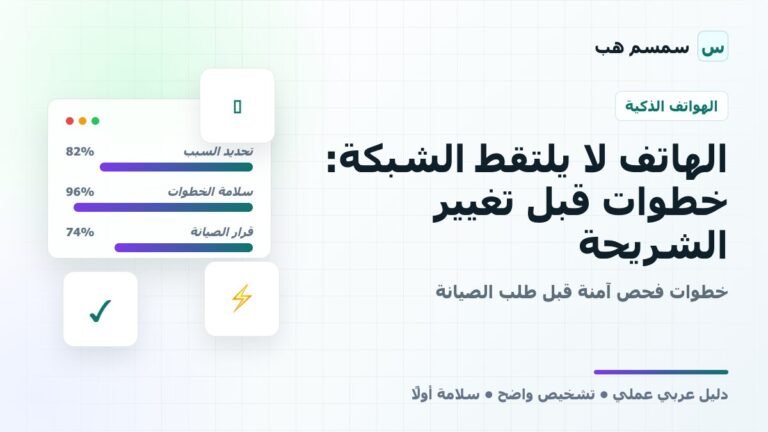
إذا ظهرت شبكة الجوال غير متاحة أو No Service أو SOS، قارن التغطية وحالة الخط ثم افحص SIM أو eSIM وإعدادات المشغّل…
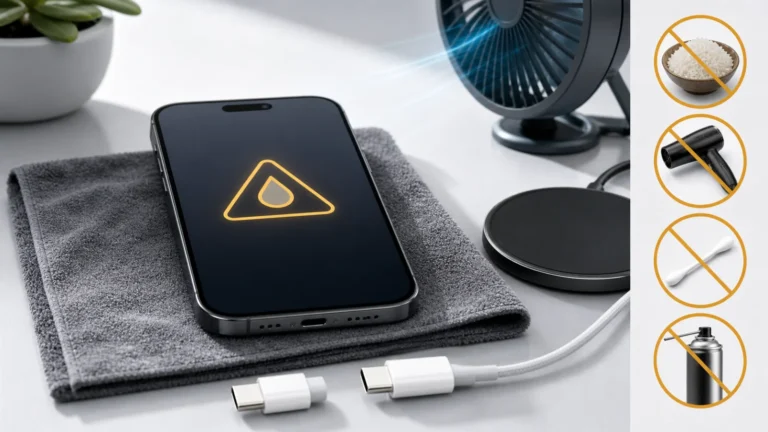
اختبر الكابل أولًا، ثم امنح منفذ Lightning أو USB-C وقتًا للتهوية من دون حرارة أو أرز أو أدوات داخل الفتحة.
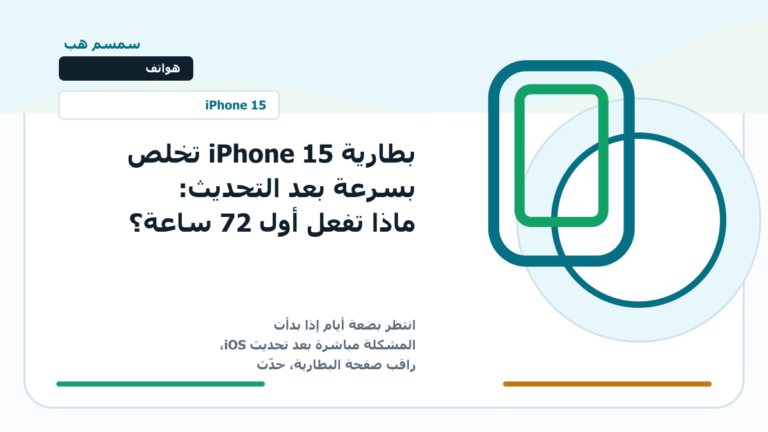
فرّق بين مهام iOS المؤقتة وتطبيق مستنزف وشبكة ضعيفة وبطارية تحتاج خدمة، مع خطة قياس عملية بعد التحديث.
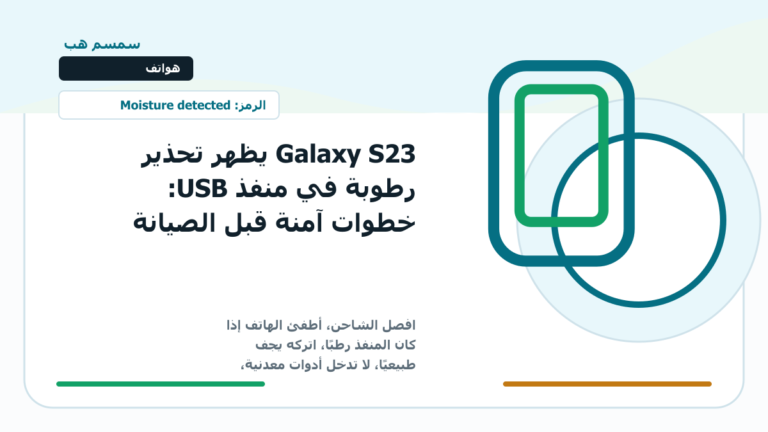
افصل الشحن وجفف منفذ Galaxy S23 طبيعيًا، ثم اختبر الكابل وUSB Settings بعد الجفاف الكامل قبل طلب الصيانة.
لا. ابدأ بفحص التخزين والتطبيقات والتحديثات والبطارية قبل مسح البيانات.
عند الانتفاخ أو السخونة الشديدة أو الرائحة أو انطفاء الهاتف المتكرر.
الأفضل استخدام أدوات النظام الرسمية، لأن تطبيقات التنظيف المجهولة قد تطلب صلاحيات واسعة وتزيد المشكلة.