
محتويات الدليل — اختر خطوة
رسالة Brother Unable to Print 50 لا تعني أن تعريف Windows تالف. Brother تربطها بقصاصة أو جسم يعيق الحركة، أو بعطل ميكانيكي. أما 5X فليست رمزًا كاملًا أصلًا؛ الحرف الأخير يتغير حسب حالة الطابعة، لذلك دوّن الرسالة والموديل قبل فصل الكهرباء.
الترتيب الآمن المختصر
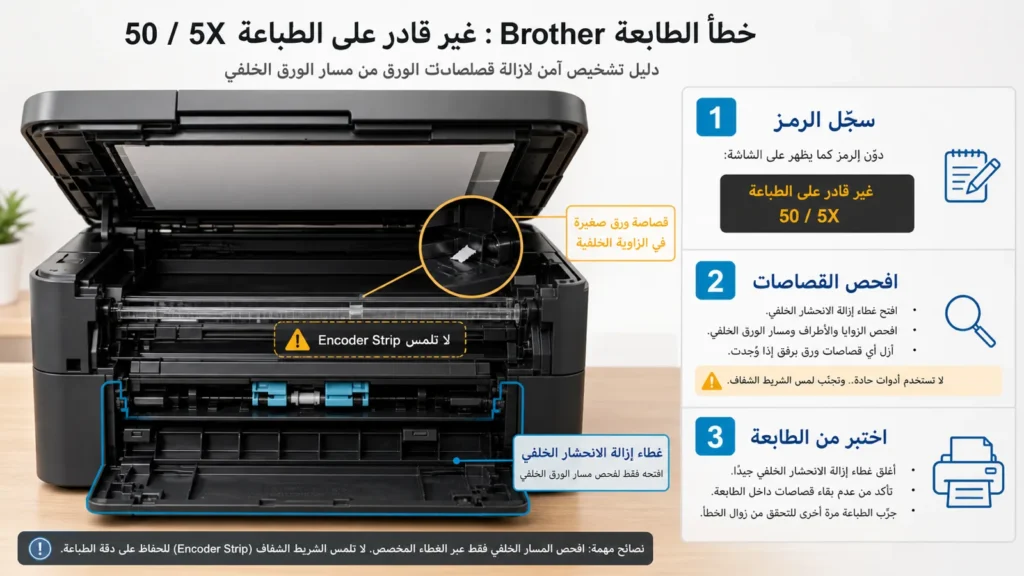
انقل الفاكسات المهمة إن كانت الطابعة MFC وتحتفظ بها في الذاكرة، ثم افتح غطاء الماسح بالطريقة الموضحة لموديلك وافحص الوسط والزاويتين والغطاء الخلفي لقصاصات الورق. لا تلمس شريط Encoder الشفاف ولا تجبر رأس الطباعة. أغلق الأغطية، افصل الكهرباء دقيقة واحدة، ثم اطبع Print Quality Check Sheet من لوحة الطابعة. عودة الرمز بعد ذلك تعني أن الخطوة التالية خدمة لا Reset سري.
اقرأ الرسالة حرفيًا
| الرسالة | ما تثبته؟ | ما لا تفعله |
|---|---|---|
| Unable to Print 50 | جسم غريب أو خلل ميكانيكي وفق Brother | لا تحذف تعريف الكمبيوتر |
| Unable to Print 5X | عائلة حالات؛ سجّل الحرف الأخير والموديل | لا تفترض أن X حرف مطبوع فعلًا |
| Paper Jam + موضع | اتبع موضع الانحشار الظاهر | لا تسحب الورق بعكس مساره بعنف |
| Offline أو Paused بلا رمز على LCD | اتصال أو طابور طباعة | لا تفتح مسار الرأس |
| الرمز يظهر عند التشغيل بلا كمبيوتر | المشكلة داخل الطابعة | لا تضيّع الوقت في Wi‑Fi |
1. احفظ ما قد تضيع خسارته
في طرازات Brother MFC قد تستقبل الطابعة فاكسات في الذاكرة لأنها لا تستطيع طباعتها أثناء ظهور الخطأ. توصي Brother بنقل الفاكسات إلى جهاز آخر أو الكمبيوتر قبل إيقاف الطاقة عندما يدعم الموديل ذلك. لا تدخل قوائم Service عشوائيًا؛ استخدم تعليمات نقل البيانات الخاصة برقم موديلك لأن بعض الأجهزة تحتاج Station ID معدًا مسبقًا.
صوّر الشاشة وسجل النص كاملًا: `Unable to Print 50` أو `Print Unable 5A` مثلًا، ورقم الموديل من الملصق. كلمة 5X في صفحة الدعم تعني أن الخانة الأخيرة متغيرة، وليست تعليمات لكتابة X بدل الرقم أو الحرف الفعلي.
2. افتح الغطاء الصحيح
تطلب تعليمات Brother لعدد من طابعات Inkjet FAX/MFC رفع غطاء الماسح باستخدام مقابض الجانبين حتى يظهر ذراع الدعم. فتح غطاء المستندات العلوي وحده لا يكشف مسار الطباعة. إذا اختلف شكل جهازك، توقف وافتح دليل الموديل بدل تقليد صورة جهاز آخر.
استخدم مصباحًا خارجيًا وافحص مركز المسار والزاوية اليسرى واليمنى. قد تكون القصاصة صغيرة ومبللة بالحبر فتبدو جزءًا من القاعدة. أزل فقط ما تراه ويمكن التقاطه من دون تفكيك. لا تدخل أداة معدنية، ولا تمرر منديلًا فوق الشريط البلاستيكي الشفاف الممتد بعرض الطابعة؛ Brother تحذر من لمس Encoder strip لأن ذلك قد يسبب أخطاء إضافية.
3. افحص أسفل الرأس من دون إجباره
في بعض الموديلات تسمح تعليمات Brother بتحريك رأس الطباعة برفق بعد فتح الغطاء، أو بالضغط المطوّل على Stop/Exit نحو خمس ثوانٍ إذا كان متوقفًا في الزاوية اليمنى حتى ينتقل إلى الوسط. هذه ليست قاعدة لكل طابعة. إذا بقي الرأس مقفلًا أو قاوم الحركة، لا تسحبه بيدك ولا تحرك السير.
انظر تحت موضع الرأس وفي الزاوية التي كان يغطيها. قصاصة بعد انحشار سابق أو ملصق صغير قد تمنع الحركة. إذا كان العرض الحقيقي `Unable to Print 35`، استخدم مسار Brother 35 الخاص بحركة الرأس بدل دمج الرمزين.
4. لا تنس Jam Clear Cover في الخلف
أغلق درج الورق وثبّت الطابعة، ثم افتح غطاء إزالة الانحشار الخلفي إذا كان موجودًا في موديلك. افحص القصاصات والحواف الملتوية، وأغلق الغطاء حتى يستقر. إذا ظهرت رسالة Paper Jam محددة بدل 50، اتبع دليل الانحشار الخفي في Brother لأن موضع الورقة هو الذي يحدد طريقة السحب.
لا تنظف Encoder strip بمنظف ولا ترش هواءً مضغوطًا داخل الطابعة؛ الهواء قد يدفع القصاصة أعمق، والسائل قد يترك أثرًا على الحساسات. المطلوب فحص بصري وإزالة جسم واضح فقط.
5. نفّذ Power Cycle واحدًا ثم اختبر من الطابعة نفسها
- أغلق الغطاء الخلفي وغطاء الماسح جيدًا.
- افصل الطابعة من المقبس دقيقة كاملة.
- أعد التوصيل وشغّلها من دون إرسال مهمة من الكمبيوتر.
- إذا اختفى الرمز، اطبع Print Quality Check Sheet من لوحة الطابعة.
- إذا نجحت الورقة ولم يعد الخطأ، أرسل مهمة صغيرة من جهاز واحد.
الورقة الداخلية اختبار مهم لأنها تعزل المحرك والمسار عن تعريف Windows وWi‑Fi. إذا عاد 50 أثناء الاختبار الداخلي، فحذف الطابعة من الكمبيوتر لن يصلح السبب. أما إذا تطبع الورقة الداخلية والرمز لا يظهر إلا من جهاز معين، انتقل إلى فحص الاتصال وطابور الطباعة.
6. متى تصبح الصيانة هي القرار الصحيح؟
تقول Brother إن بقاء Unable to Print 50 بعد إزالة الأجسام ودورة الطاقة يتطلب خدمة. ينطبق الأمر نفسه على عائلة 5X إذا استمرت الرسالة بعد المسار المحدد للموديل. لا تستخدم Maintenance Mode أو عدادًا سريًا من فيديو عام؛ هذا الرمز ليس `Print Unable 46` الخاص بممتص الحبر. لذلك راجع الفرق بين 46 ومشكلة المسار الميكانيكي قبل أي Reset.
جهّز للدعم: الموديل، الرسالة كاملة، هل وُجدت قصاصة، هل تحرك الرأس بالطريقة الرسمية، نتيجة الغطاء الخلفي، وهل طبعت PQCS. إذا سمعت طحنًا أو شممت رائحة أو رأيت سائلًا، افصل الكهرباء ولا تكمل.
مصادر Brother الرسمية
- Brother: Unable to Print 50
- Brother: Unable to Print 5X
- Brother model-specific 50 inspection and PQCS flow
رُوجع في 2 أغسطس 2026. مواضع الأغطية وأزرار نقل الرأس تختلف حسب الموديل؛ استخدم صفحة الدعم المطابقة لرقم جهازك.