
محتويات الدليل — اختر خطوة
قول «التلفزيون لا يتصل» قد يعني ثلاث حالات مختلفة: الشبكة غير ظاهرة، كلمة المرور تُرفض، أو التلفزيون يتصل بالراوتر من دون إنترنت. أفضل خطوة تنافس الأدلة العامة هي تحويل شاشة Network Status إلى قرار، لا تجربة إعدادات كثيرة دفعة واحدة.
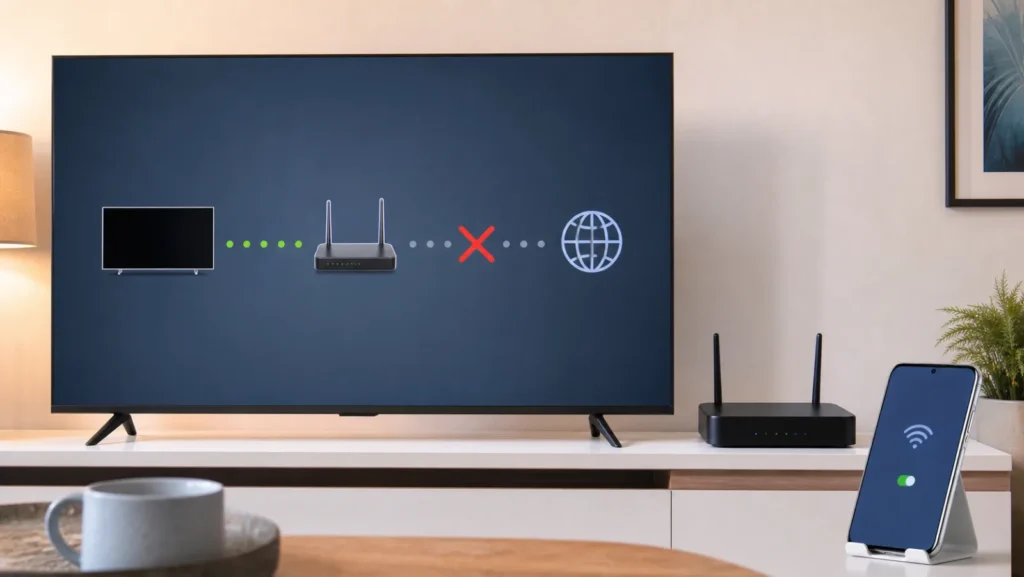
اقرأ علامة X في Network Status
| النتيجة | المسار الأقرب | الاختبار التالي |
|---|---|---|
| X بين TV والراوتر | اسم شبكة أو كلمة مرور أو إشارة | اختبر قرب الراوتر و2.4GHz |
| X بين الراوتر والإنترنت | المودم أو المزود أو DNS | اختبر جهازاً آخر على الشبكة |
| متصل لكن تطبيق واحد يفشل | التطبيق أو Smart Hub | اختبر تطبيقاً ثانياً |
| MAC Address Failed | إعداد أو عطل في واجهة الشبكة | Reset ثم خدمة إذا تكرر |
اختبار نقطة اتصال الهاتف يفصل التلفزيون عن الراوتر
- شغّل نقطة اتصال مؤقتة باسم وكلمة مرور بسيطين من هاتف لديه بيانات.
- ضع الهاتف قريباً من التلفزيون واختر الشبكة الجديدة.
- إذا اتصل التلفزيون، ركز على إعداد الراوتر أو الحماية أو النطاق.
- إذا فشل مع الشبكتين، ركز على التلفزيون والتحديث وReset Network.
- أوقف نقطة الاتصال بعد الاختبار لتجنب استهلاك البيانات.
هذا الاختبار لا يثبت سرعة الإنترنت، لكنه يغير متغيراً واحداً ويحدد جهة الخلل. لا تستخدمه لمشاهدة 4K طويلاً. إذا كان التلفزيون يتصل وتظهر Error 102، راجع مسار Samsung TV Error 102.
نفذ Cold Boot وليس وضع الاستعداد
والتلفزيون يعمل، اضغط مطولاً زر Power في ريموت Samsung حتى ينطفئ التلفزيون ويعود للعمل. هذا يعيد تشغيل النظام ويمسح الذاكرة المؤقتة، بينما الضغطة القصيرة تضعه غالباً في الاستعداد. أعد تشغيل المودم والراوتر بالترتيب، وانتظر اكتمال إقلاع كل جهاز قبل التالي.
افحص الوقت والنطاق والحماية
اجعل Clock Mode تلقائياً لأن التاريخ الخاطئ قد يعطل اتصالات آمنة. إذا كان الراوتر يملك 2.4 و5GHz باسمين، اختبر كليهما؛ 2.4GHz يصل أبعد، و5GHz أسرع قرب الراوتر. لا تخفِ SSID أثناء التشخيص، ولا تغير WPA أو القنوات قبل حفظ الإعدادات واستشارة مزود الخدمة أو شركة الراوتر.
Reset Network قبل Factory Reset
من All Settings افتح Connection ثم Network ثم Reset Network بحسب جيل القائمة. ستحتاج إلى إدخال كلمة مرور Wi-Fi مجدداً، لكنه أضيق أثراً من إعادة ضبط التلفزيون بالكامل. بعده افتح Open Network Settings واختر الشبكة من جديد.
حدّث Software Update إذا استقر الاتصال، أو استخدم مسار USB الرسمي للموديل إذا لم يوجد إنترنت. لا تطفئ التلفزيون أثناء التحديث. إذا كانت المشكلة تطبيقاً واحداً فقط، استخدم دليل تطبيقات Samsung TV وSmart Hub بدلاً من تغيير الراوتر.
متى تختبر DNS يدوياً؟
يصبح DNS اختباراً منطقياً عندما يتصل التلفزيون بالراوتر، وتحصل أجهزة أخرى على الإنترنت، لكن Network Status أو الخدمات تفشل في حل العناوين. صوّر IP Settings الحالية واجعل IP تلقائياً. غيّر DNS فقط إلى عنوان موثوق سمح به مزودك، ثم أعده تلقائياً إذا لم يتغير شيء. لا تنسخ IP جهاز آخر؛ العنوان المكرر يسبب انقطاعاً جديداً.
متى تحتاج الراوتر أو خدمة Samsung؟
- يعمل التلفزيون على نقطة الهاتف ولا يعمل على راوتر المنزل: راجع المزود أو إعداد الراوتر.
- تفشل كل أجهزة المنزل: ابدأ بالمودم والمزود.
- MAC Address Failed يعود بعد Reset للتلفزيون: اطلب خدمة Samsung.
- يفشل Wi-Fi وEthernet معاً بعد تحديث واختبار شبكة أخرى: جهز الموديل للدعم.
- تظهر Error 107 أو 202: استخدم صفحة الرمز المحدد ولا تخلطها بمشكلة SSID.
لدليل Error 107 استخدم Samsung TV Error 107، وللرمز الآخر استخدم Samsung TV Error 202.
أسئلة شائعة
لماذا يرى التلفزيون الشبكة ولا يقبل كلمة المرور؟
تحقق من الأحرف والحماية والنطاق، ثم انس الشبكة عبر Reset Network وأعد الاتصال قبل Factory Reset.
هل أضع DNS 8.8.8.8 مباشرة؟
لا تبدأ به؛ اقرأ Network Status واختبر جهازاً آخر ونقطة الهاتف أولاً، واحفظ الإعداد التلقائي.
هل Reset Network يحذف التطبيقات؟
يعيد إعدادات الشبكة، بينما Factory Reset وReset Smart Hub أوسع أثراً وقد يتطلبان تسجيل الدخول مجدداً.
مصادر ومراجعة
- Samsung: Network Status وCold Boot والنطاق وReset Network
- Samsung: عدم ظهور شبكة Wi-Fi واختبار MAC وDNS
- Samsung: تنفيذ Cold Boot الصحيح
راجعه فريق سمسم هب في 23 يوليو 2026. أسماء القوائم ودعم النطاقات تختلف حسب سنة الموديل والمنطقة.