
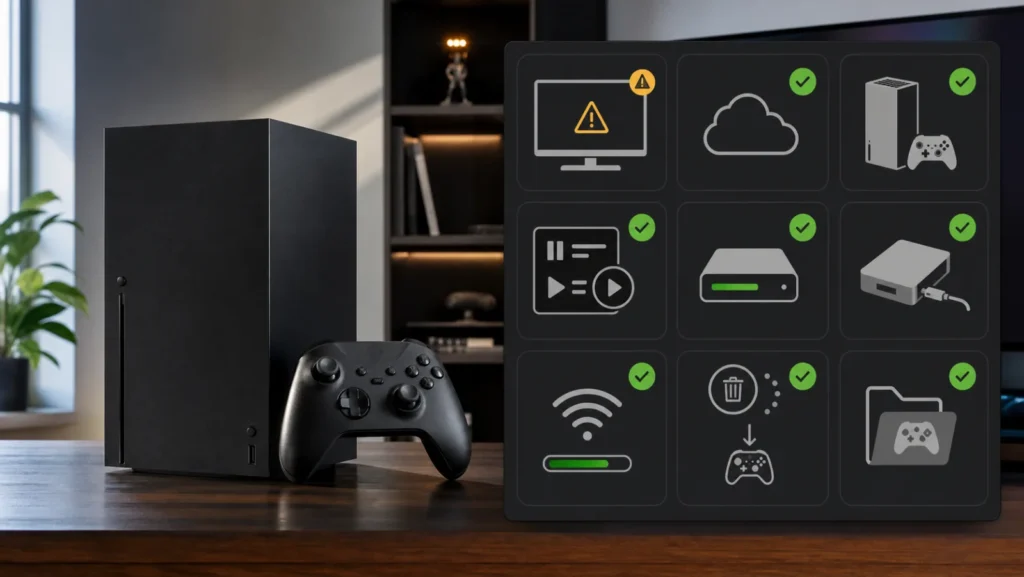
محتويات الدليل — اختر خطوة
خطأ Xbox 0x87e0000f يظهر أثناء تنزيل أو تثبيت لعبة، لذلك لا تبدأ بمسح الحساب أو حفظ اللعب. صوّر الرمز والنسبة، ثم افحص ثلاثة أشياء بالترتيب: حالة خدمات Xbox، تحديث نظام الجهاز، والمساحة على وحدة التثبيت المختارة.
المسار السريع قبل إعادة التنزيل
- افتح Xbox Status من هاتف أو كمبيوتر وسجل أي عطل Games & gaming.
- من Settings > System > Updates ثبّت تحديث الجهاز إن كان متاحاً.
- افتح My games & apps > Manage > Queue وأوقف العنصر المتعطل ثم استأنفه مرة.
- تحقق من المساحة ومكان التثبيت؛ اختبر التخزين الداخلي إذا كان الهدف قرصاً خارجياً.
أين يتوقف التثبيت؟
| النمط | الاشتباه | الاختبار |
|---|---|---|
| ألعاب متعددة تفشل الآن | خدمة Xbox أو شبكة أو نظام | Status ثم Network test وتحديث الجهاز. |
| لعبة واحدة فقط عند نسبة ثابتة | حزمة أو مساحة أو ملف تنزيل | إلغاء العنصر الفاشل فقط وإعادة اختياره. |
| يفشل على القرص الخارجي وينجح داخلياً | القرص أو كابله أو توافق التثبيت | اتصال مباشر واختبار وحدة أخرى. |
| التنزيل بطيء لكن النسبة تتحرك | ازدحام أو لعبة مفتوحة أو شبكة | أغلق الألعاب وقارن سرعة الشبكة. |
| لا توجد مساحة كافية | هدف التثبيت ممتلئ | حرر مساحة أكبر من الحجم المعلن وأعد المحاولة. |
1. وثّق الرمز والنطاق
اكتب `0x87e0000f` كما يظهر، اسم اللعبة، النسبة، وهل هي لعبة مملوكة أو Game Pass أو قرص. اختبر عنصراً صغيراً موثوقاً: نجاحه يعني أن الاتصال العام قادر على التنزيل، وفشل عدة عناصر في الوقت نفسه يوسع الاشتباه إلى الخدمة أو النظام.
لا تخلط الرمز مع 0x87e00031 المرتبط بمسار التثبيت والقرص أو الرابط الحالي المحفوظ لهذا التشخيص. الأرقام المتشابهة لا تعني الإجراء نفسه.
2. افحص حالة Xbox قبل الشبكة المنزلية
افتح صفحة Xbox Status من جهاز آخر. إذا كانت خدمة الحساب أو الألعاب أو المتجر متأثرة، احتفظ بالتنزيل في Queue وانتظر عودة الخدمة بدلاً من حذف مئات الجيجابايت. سجل وقت الاختبار؛ صفحة الحالة قد تتغير خلال المشكلة.
إذا كانت الخدمات طبيعية، نفذ Test network connection ثم Test network speed & statistics من إعدادات الشبكة. لا تغيّر DNS والراوتر والحساب معاً. ولانقطاع الإنترنت في كل الأجهزة استخدم تشخيص الراوتر والطاقة والحرارة.
3. حدّث نظام Xbox وأعد تشغيله
من Settings > System > Updates تحقق من التحديث. توثيق Xbox للرمز يشير إلى أن تحديث النظام قد يكون مطلوباً قبل اكتمال التنزيل. اترك التحديث ينتهي ولا تفصل الطاقة أثناء تثبيته، ثم أعد تشغيل الجهاز بالطريقة العادية.
إذا تعلّق الجهاز ولا يستجيب، اضغط زر Xbox على الجهاز قرابة عشر ثوان حتى يتوقف، افصل الطاقة لفترة قصيرة ثم أعد التشغيل. لا تستخدم Reset console قبل اختبار التحديث والصف والخزن.
4. أوقف التنزيل واستأنفه مرة
افتح Queue وحدد العنصر. اختر Pause، انتظر عشر ثوان، ثم Resume. راقب هل تتغير النسبة أو السرعة. تكرار الإيقاف والاستئناف كل دقيقة لا يصلح حزمة عالقة وقد يجعل القياس مضللاً.
إذا توقف عنصر واحد في النسبة نفسها بعد تحديث النظام والخدمة سليمة، اختر Cancel لذلك العنصر فقط، ثم ابحث عن اللعبة في المكتبة وابدأ التثبيت من جديد. إلغاء التنزيل لا يعني حذف ملفات الحفظ السحابية، لكن لا تختَر Clear local saved games لمشكلة تثبيت لم تُثبت علاقتها بالحفظ.
5. المساحة وهدف التثبيت
قارن الحجم المطلوب بالمساحة الحرة على الوحدة المختارة، واترك هامشاً للتحديث وفك الحزم. انقل لعبة كبيرة أو احذف تطبيقاً يمكنك تنزيله لاحقاً. لا تحذف ألعاباً عشوائياً قبل معرفة هل التثبيت يستهدف الداخلي أم الخارجي.
إذا كان الهدف قرص USB، صله مباشرة بالجهاز من دون Hub وثبّت اللعبة على التخزين الداخلي للمقارنة. نجاح الداخلي يعزل الشبكة والحساب غالباً ويركز على القرص أو الكابل أو توافق اللعبة. قارن أيضاً خطأ 0x80070057 ومسار التخزين.
6. الشبكة: قارن لا تعِد ضبط كل شيء
أغلق الألعاب المفتوحة لأن Xbox قد يقلل سرعة التنزيل أثناء اللعب. إذا أمكن، اختبر Ethernet مباشرة أو نقطة اتصال هاتف قصيرة فقط للمقارنة، مع الانتباه لاستهلاك البيانات. نجاح شبكة بديلة يوجه إلى الراوتر أو مزود الخدمة، لا إلى إعادة تثبيت اللعبة مرة أخرى.
أعد تشغيل الراوتر مرة وانتظر اتصاله الكامل. لا تستخدم Port Forwarding أو DMZ أو مصنع الراوتر كخطوة أولى. وإذا اكتمل التثبيت لكن اللعبة لا تبدأ، انتقل إلى خطأ 0x87e50033 وفشل التشغيل.
7. متى تطلب الدعم؟
- الخطأ يعود مع ألعاب متعددة والخدمة سليمة بعد تحديث النظام.
- يفشل التنزيل على الداخلي والخارجي وشبكتين مختلفتين.
- وحدة التخزين تختفي أو تصدر صوتاً أو تفصل الجهاز.
- الحساب لا يرى الملكية أو الاشتراك رغم صحة تسجيل الدخول.
- تحتاج Reset console؛ خذ لقطة للإعدادات والحساب ونسخ الحفظ قبلها.
أرسل للدعم الرمز الكامل، اسم اللعبة، مكان التثبيت، إصدار النظام، نتيجة Status وNetwork test، والنسبة التي يتوقف عندها. هذه الأدلة تمنع تكرار خطوات عامة لا تطابق العطل.
مصادر ومراجعة
رُوجع في 2 أغسطس 2026. أسماء القوائم تختلف بين Xbox One وSeries X|S وإصدارات النظام.