
محتويات الدليل — اختر خطوة
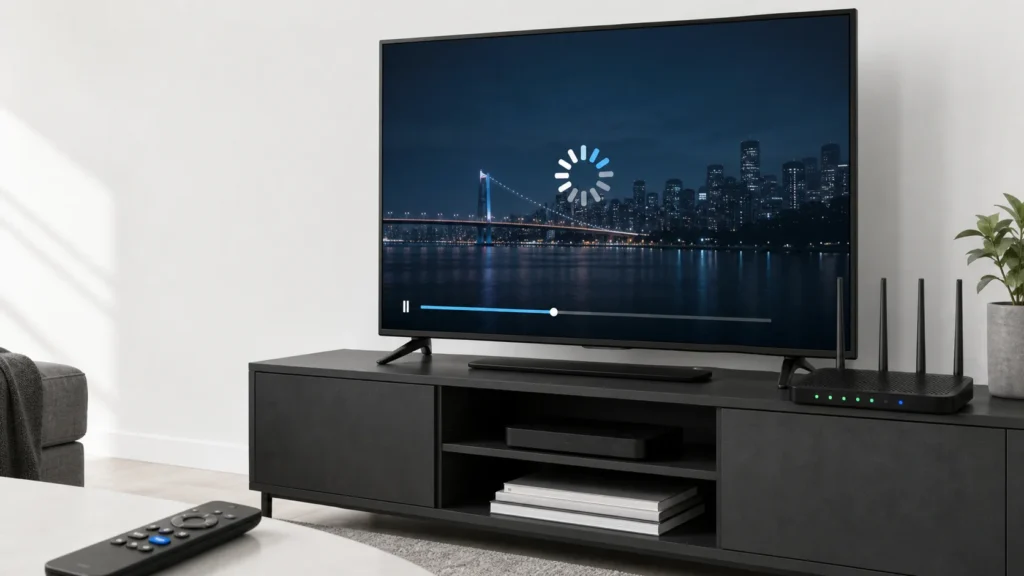
الصورة تتوقف في YouTube TV أثناء مباراة، لكن اختبار السرعة يقول إن الإنترنت سريع؟ الرقم وحده لا يكشف ازدحام Wi-Fi أو جهاز بث متعب أو إعداد Broadcast Delay يقلل مساحة التخزين المؤقت. اختبر برنامجًا ثانيًا، وجهازًا ثانيًا، واتصالًا ثانيًا؛ الثلاثة تحدد المتهم خلال دقائق.
أسرع مسار للإصلاح
أعد Broadcast Delay إلى Default إن كنت خفضته، ثم أطفئ جهاز البث 30 ثانية وأعد تشغيله. شغّل برنامجًا آخر داخل YouTube TV، ثم التطبيق نفسه على الجوال عبر الشبكة ذاتها. إذا تعطلت كل تطبيقات الفيديو فأعد تشغيل الراوتر 30 ثانية وافحص Wi-Fi؛ وإذا تعطل YouTube TV على جهاز واحد فقط فحدّث التطبيق والنظام ثم أعد تثبيت التطبيق.
ثلاث مقارنات قبل لمس الراوتر
| نتيجة الاختبار | مكان الخلل المرجح | الخطوة التالية |
|---|---|---|
| برنامج واحد يتوقف والبقية تعمل | البث المباشر أو القناة أو البرنامج | انتظر قليلًا وجرب محتوى آخر قبل تغيير الشبكة. |
| YouTube TV فقط يتعطل على الجهاز | التطبيق أو حساب الموقع أو نظام الجهاز | حدّث التطبيق وافحص Location ثم أعد تثبيته. |
| كل تطبيقات الفيديو تتوقف على جهاز واحد | الجهاز أو Wi-Fi عند موقع التلفزيون | اختبر Ethernet أو هاتفًا في المكان نفسه. |
| كل الأجهزة تتوقف في الوقت نفسه | الراوتر أو مزود الخدمة أو ازدحام المنزل | أوقف التنزيلات وأعد تشغيل الراوتر ثم أعد القياس. |
هل المشكلة Buffering أم Broadcast Delay؟
التخزين المؤقت يظهر عادة كدائرة تحميل أو انخفاض جودة أو توقف ثم استئناف. أما Broadcast Delay فهو الفارق بين الحدث الحي وما يصل إلى شاشتك. يتيح YouTube TV تقليل هذا التأخير، لكن Google توضح أن التأخير الأقل يعني مساحة Buffer أقل واحتمالًا أكبر لانقطاع التشغيل. افتح قائمة النقاط الثلاث أثناء المشاهدة ثم Broadcast Delay واختر Default عندما تكون الأولوية للاستقرار.
لا تجعل Decrease اختبارك الأول أثناء مباراة مزدحمة. إذا اختفى التوقف مع Default فقد كان الاتصال قريبًا من الحد وليس التطبيق تالفًا. احتفظ بالخيار المنخفض فقط عندما تقبل انقطاعًا محتملًا مقابل مشاهدة أقرب إلى الزمن الحقيقي.
اختبر النطاق الترددي حيث يوجد التلفزيون
نفذ اختبار السرعة من هاتف أو متصفح في الغرفة نفسها، لا بجوار الراوتر. توصي Google بنحو 3 Mbps للبث القياسي، و7 Mbps لبث HD واحد، و13 Mbps لبث HD موثوق حتى مع أجهزة أخرى، و25 Mbps أو أكثر لمحتوى 4K المتاح مع 4K Plus. هذه أرقام تنزيل متاحة للجهاز لحظة المشاهدة، لا سرعة الباقة المكتوبة في العقد.
إذا كانت السرعة تتذبذب، أوقف تنزيلات الألعاب والنسخ السحابي مؤقتًا، وافصل جهازًا يبث 4K، ثم أعد الاختبار. لا تحتاج دائمًا إلى باقة أعلى؛ قد تحتاج نقل الراوتر، تقليل العوائق، أو نقطة وصول أقرب. يشرح دليل التقطيع رغم سرعة الإنترنت الفرق بين السرعة والثبات وفقد الحزم.
أعد التشغيل بطريقة مفيدة
- أغلق تطبيق YouTube TV، ثم أطفئ التلفزيون أو جهاز البث من الكهرباء 30 ثانية.
- شغّل الجهاز وجرب محتوى مسجلًا ثم قناة مباشرة.
- إذا استمر العطل في خدمات أخرى، افصل الراوتر 30 ثانية وأعد توصيله.
- انتظر اكتمال مؤشرات الإنترنت وWi-Fi قبل فتح التطبيق.
- اختبر خمس دقائق من دون تنزيلات ثقيلة، وسجل هل تحسن البث أم لا.
إعادة تشغيل التلفزيون بالريموت قد تضعه في وضع الاستعداد فقط. فصل الطاقة لفترة قصيرة يعيد تشغيل نظام الجهاز فعلًا. لا تضغط زر Reset الصغير في الراوتر؛ المطلوب Power cycle وليس مسح إعدادات الشبكة.
افصل Wi-Fi عن التطبيق باتصال ثان
إن كان جهازك يملك منفذ Ethernet، صله مؤقتًا بالراوتر. نجاح البث بالسلك يوجهك إلى تغطية Wi-Fi أو التداخل. إن لم يتوفر السلك، شغّل YouTube TV على هاتف متصل بالشبكة المنزلية في المكان نفسه، ثم جرّبه عبر بيانات الجوال مع الانتباه لاستهلاك البيانات. نجاح شبكة وفشل أخرى دليل أقوى من حذف التطبيق.
إذا كانت كل خدمات التلفزيون تتجمد، انتقل إلى تشخيص التلفزيون الذي يقطع في البث. وإذا كان Netflix يعرض رمزًا محددًا مثل NW-2-5، عالج رمز الشبكة نفسه بدل خلطه مع YouTube TV.
حدّث التطبيق والنظام ثم أعد التثبيت
عندما يعمل YouTube TV على الهاتف والكمبيوتر لكنه يتوقف على شاشة واحدة، افتح متجر الجهاز وثبت آخر تحديث للتطبيق، ثم افحص تحديث نظام التلفزيون أو Roku أو Google TV أو منصة الألعاب. بعد التحديث أعد التشغيل وجرب. إذا بقي الخلل، سجّل الدخول إلى الحساب قبل إزالة التطبيق، ثم احذفه وثبته من المتجر الرسمي وسجل الدخول من جديد.
لا تمسح Smart Hub أو تعيد ضبط المصنع في البداية؛ هذا يلغي حسابات وإعدادات كثيرة من أجل مشكلة قد تكون في تطبيق واحد. إذا كانت تطبيقات Samsung TV كلها لا تفتح، استخدم فحص Smart Hub والتطبيقات بعد توثيق حالة الشبكة.
راجع الموقع الجغرافي إذا ظهرت رسالة وصول
YouTube TV خدمة متاحة داخل الولايات المتحدة، وتستخدم Home Area وCurrent playback area لتحديد المحتوى. إذا ظهرت رسالة عن الموقع أو كنت مسافرًا، افتح صورة الحساب ثم Location وتأكد من صحة المنطقتين. على التلفزيون يمكنك اختيار Current Playback Area ثم فتح tv.youtube.com/verify على الهاتف والسماح بالموقع لإكمال التحقق.
مشكلة الموقع لا تبدو دائمًا كـBuffering؛ قد تمنع قناة أو تعرض رسالة وصول. لا تستخدم VPN كحل تشخيصي لأنه يغيّر الموقع والمسار الشبكي معًا ويخفي السبب الحقيقي.
حالات خاصة على Roku والشاشات الخارجية
إذا ظهر HDCP error على Roku، تذكر Google تفعيل إعداد HDMI Ultra HD Color في التلفزيون. ولتشغيل متقطع على بعض أجهزة Roku، قد يساعد إيقاف HDR من Display type واختيار وضع 4K مناسب. طبّق ذلك فقط على الحالة المطابقة، ولا تخفض إعدادات الشاشة لجميع الأجهزة عشوائيًا.
على الكمبيوتر، حدّث المتصفح وأغلق التبويبات الثقيلة وجرب إصدارًا حديثًا من Chrome أو Firefox أو Safari. إذا كانت المشكلة شاشة سوداء مع صوت عند توصيل شاشة خارجية، افصل الشاشة الخارجية كاختبار قبل اتهام الشبكة.
متى ترفع المشكلة ولمن؟
- برنامج واحد أو قناة واحدة تتوقف على جميع الأجهزة: أرسل Feedback من التطبيق مع اسم البرنامج والوقت.
- YouTube TV فقط يفشل على جهاز واحد بعد تحديثه وإعادة تثبيته: تواصل مع دعم المنصة أو الشركة المصنعة.
- كل خدمات البث تفشل على كل الأجهزة: وثق نتائج السرعة والأوقات وتواصل مع مزود الإنترنت.
- السرعة جيدة لكن الانقطاع يتكرر كل مساء: سجل ثلاث قراءات في أوقات مختلفة لإثبات الازدحام.
جهز موديل الجهاز، إصدار التطبيق، نوع الاتصال، سرعة التنزيل قرب الشاشة، وهل Default Broadcast Delay غيّر النتيجة. هذه التفاصيل تحول البلاغ من «الفيديو يعلق» إلى حالة قابلة للفحص.
مصادر ومراجعة رسمية
- YouTube TV: إصلاح مشاكل البث والسرعات المقترحة
- YouTube TV: الأجهزة المدعومة وحالات Roku والشاشات
- YouTube TV: قيود الموقع والأجهزة
رُوجع في 2 أغسطس 2026. قد تختلف أسماء القوائم حسب جهاز البث وإصدار التطبيق.