
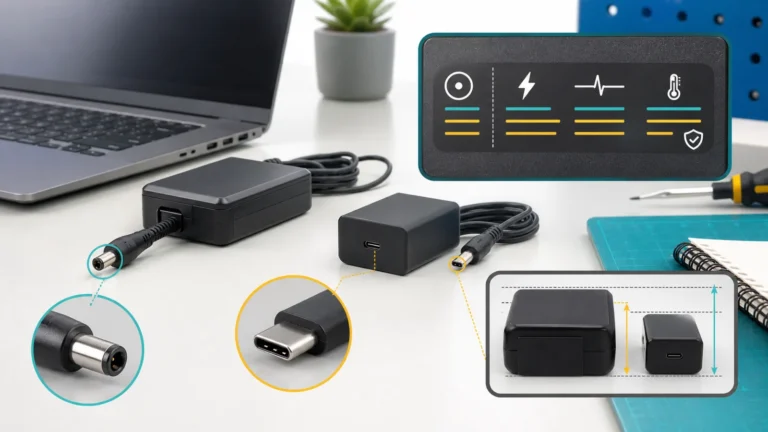
شاحن لابتوب بديل: كيف تطابق V وW والرأس وUSB‑C؟
شكل الرأس لا يكفي: اقرأ Output، وطابق الجهد والقطبية، ثم تحقق من دعم USB‑C PD وقدرة الكابل والمنفذ قبل شراء محول بديل.
⌨ مركز معرفة
أدلة لفحص مشاكل الكمبيوتر واللاب توب مثل البطء، الحرارة، البطارية، الصوت، الطابعة، وإعادة التشغيل.
أقوى مسارات الكمبيوتر
ابدأ من الرسالة أو سلوك الجهاز: MacBook لا يشحن، Wi-Fi اختفى، Offline في HP/Epson/Canon، تعليق الورق، Ethernet، أو BOOTMGR.
اختر المقال الأقرب للعرض الذي تراه، ثم اتبع خطوات الفحص بالترتيب.
شكل الرأس لا يكفي: اقرأ Output، وطابق الجهد والقطبية، ثم تحقق من دعم USB‑C PD وقدرة الكابل والمنفذ قبل شراء محول بديل.
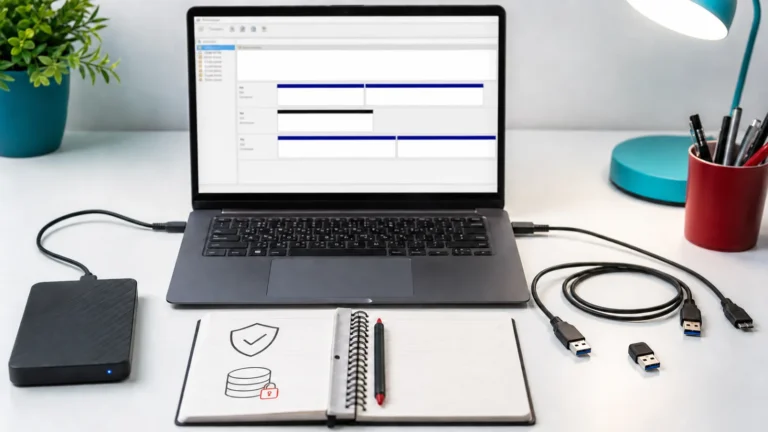
سلم تشخيص يفرق بين كابل أو طاقة، حرف مفقود، RAW أو Unallocated، وعطل يحتاج استعادة بيانات.

لا تطفئ الكمبيوتر لمجرد ثبات النسبة. افحص النشاط والمساحة ورمز الخطأ، ثم شغّل مستكشف Windows Update قبل أوامر الإصلاح المتقدمة.
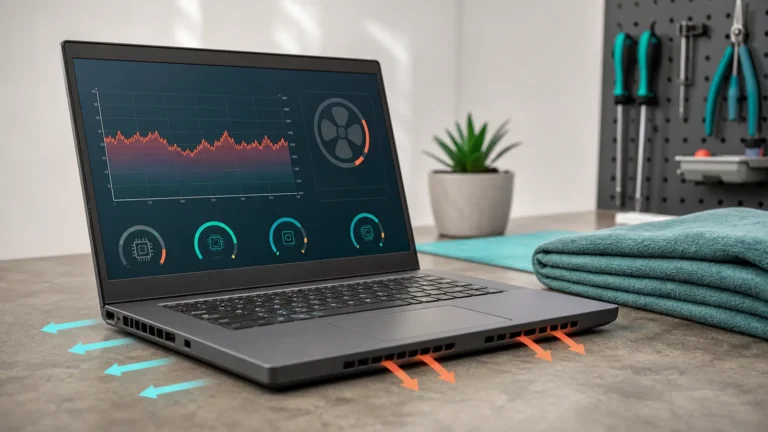
قارن التشغيل البارد بحمل قصير، وافحص السطح والفتحات والمروحة والحمل قبل فتح الجهاز أو تغيير المعجون.

اتصال الطابعة بالواي فاي لا يعني أن الكمبيوتر يرسل إليها. اختبر الطابعة وحدها ثم الشبكة وقائمة الانتظار والمنفذ والتعريف بهذا الترتيب.

افصل عطل الراوتر عن Windows وIP وDNS وVPN باختبارات البوابة والعنوان الرقمي قبل تغيير الإعدادات أو Network Reset.

شخّص اتصال Ethernet في Windows من الكابل ولمبة Link إلى IP والـgateway وDNS وVPN والتعريف، واترك Network Reset للنهاية.

الصوت لا يعمل في الكمبيوتر: سماعات، تعريف، أم إعداد خاطئ؟: دليل عملي يوضح الأسباب المحتملة وخطوات الفحص الآمن ومتى تطلب المساعدة، مع…

ارتفاع المروحة أثناء تحديث أو لعبة قد يكون طبيعياً، لكن الطحن أو النقر أو الحرارة مع بطء ليست كذلك. قس الحمل واختبر…
قد يساعد أحيانًا، لكنه لا يحل قرصًا متعبًا أو حرارة عالية أو مشكلة عتادية.
إذا كان الصوت مستمرًا مع حرارة أو انطفاء مفاجئ أو صوت احتكاك.
إذا كان الجهاز مناسبًا لباقي استخدامك وما زال يعمل بقرص HDD، فترقية SSD قد تكون أفضل خطوة من ناحية التكلفة.