
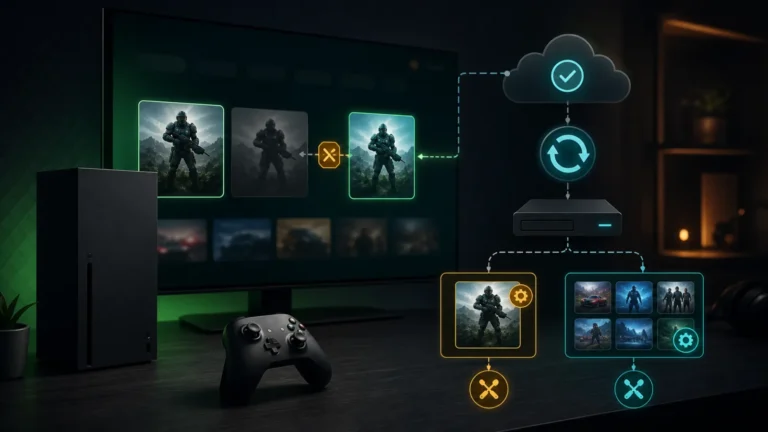
Xbox 0x87e50033: اللعبة لا تفتح أم التطبيق يحتاج إعادة تشغيل؟
أغلق اللعبة بالكامل أولًا، ثم حدّد هل يفشل عنوان واحد أم كل التطبيقات قبل التحديث أو فحص الخدمة أو إعادة التثبيت.
◫ مركز معرفة
تشخيص مشاكل الشاشات والتلفزيونات الذكية: الصورة، الصوت، الريموت، التطبيقات، كابل HDMI، ومصادر الإشارة.
أقوى مسارات الشاشة والصورة
مشاكل PS5 وXbox وNintendo Switch 2 وتطبيقات Samsung/LG تحتاج فحص مصدر الإشارة والشبكة والإعدادات قبل الحكم على الشاشة.
اختر المقال الأقرب للعرض الذي تراه، ثم اتبع خطوات الفحص بالترتيب.
أغلق اللعبة بالكامل أولًا، ثم حدّد هل يفشل عنوان واحد أم كل التطبيقات قبل التحديث أو فحص الخدمة أو إعادة التثبيت.
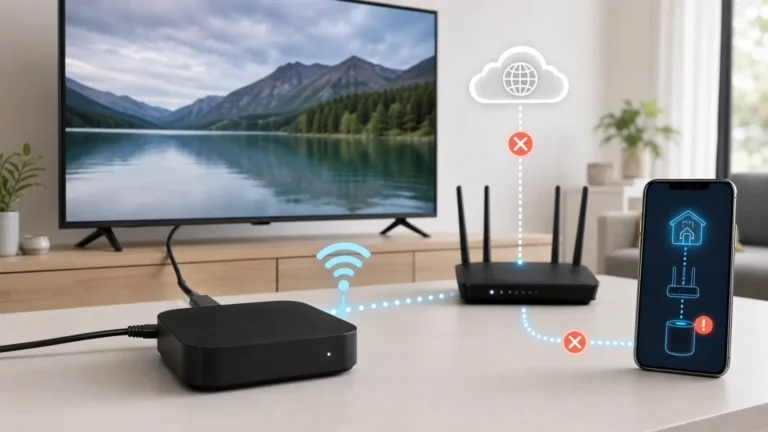
افصل بين انقطاع الإنترنت، فشل Wi‑Fi، اختلاف شبكة مركز المنزل، DHCP وDNS وDouble NAT قبل إعادة ضبط Apple TV.
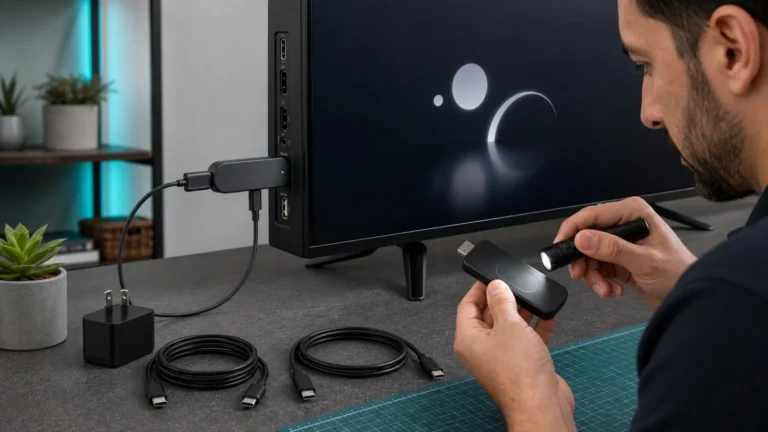
شعار Fire TV الثابت وحلقة الإقلاع وNo Signal حالات مختلفة. ابدأ برقم الموديل وطريقة الطاقة وHDMI المباشر، واجعل ضبط المصنع أخيراً.
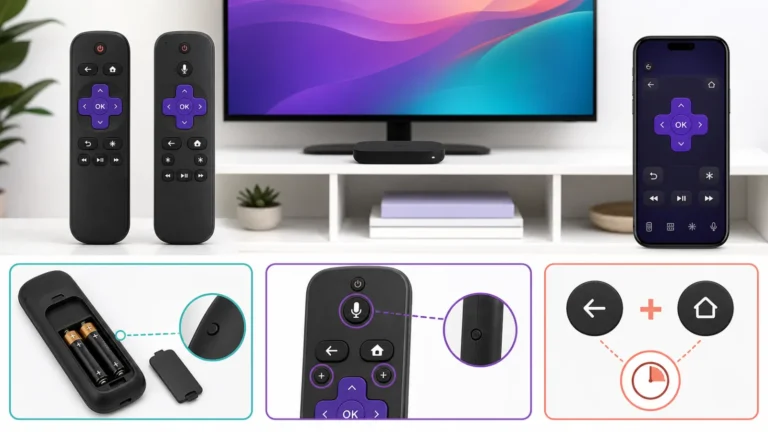
حدد نوع ريموت Roku أولًا، ثم استخدم زر Pairing أو Back+Home للريموت الصوتي، أو افحص خط الرؤية للريموت البسيط.
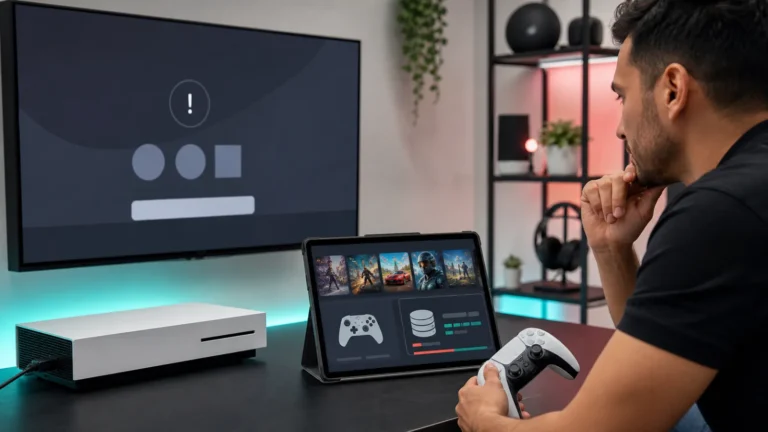
حدّث اللعبة ثم اختبر لعبة ثانية لتفصل بيانات التطبيق والترخيص عن النظام أو التخزين قبل Reset أو إصلاح الجهاز.
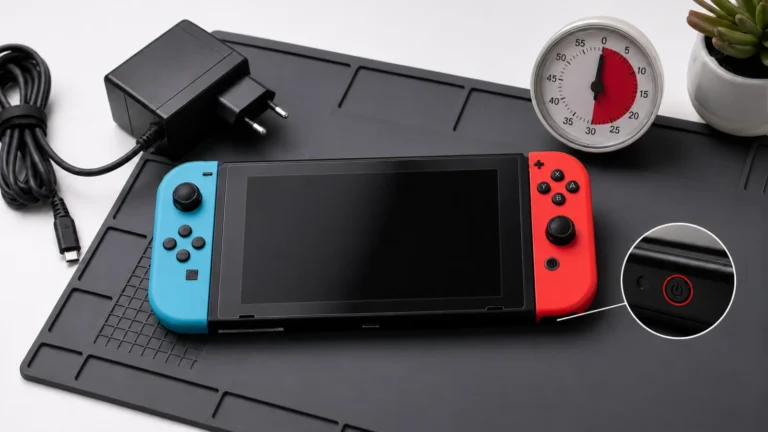
راقب رمز الشحن، صفّر المحول 30 ثانية واضغط POWER مدة 20 ثانية قبل الحكم على البطارية أو منفذ USB-C.
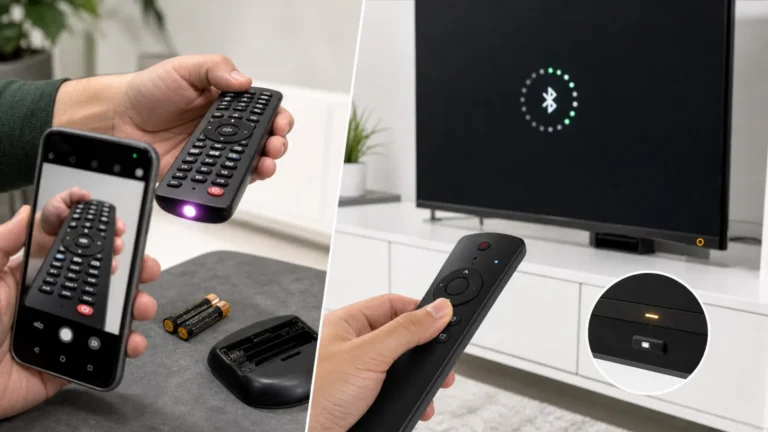
اختبر زر التلفاز وحدد نوع الريموت، ثم افحص IR بالكاميرا أو أعد اقتران Smart Remote بدل إعادة ضبط الشاشة.
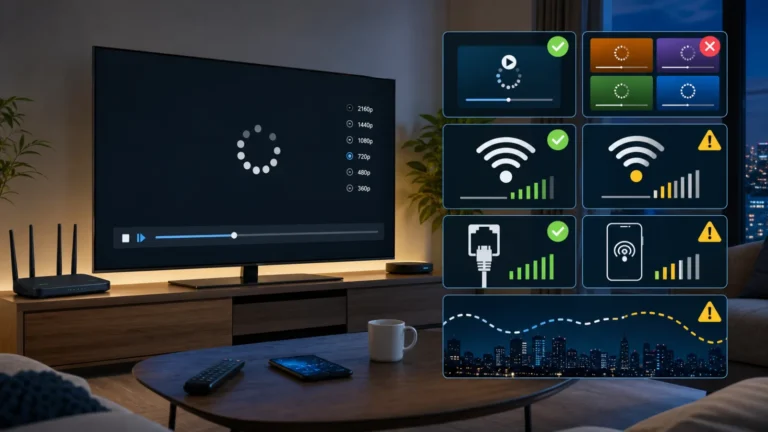
قارن نفس المقطع بين تطبيق وجهاز وHotspot وEthernet لتعرف هل Buffering من الخدمة أو التلفزيون أو Wi-Fi.
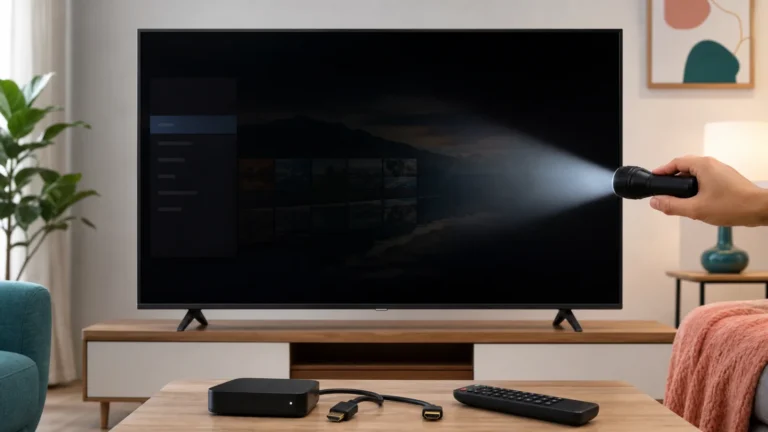
ظهور قائمة التلفزيون يفصل عطل HDMI عن عطل الشاشة. نفّذ دورة طاقة واختبار Picture Test والمصدر قبل افتراض تلف Backlight.
لا دائمًا. قد تكون من مصدر الإشارة أو الكابل أو الإعدادات، وقد تكون داخلية إذا ظهرت في كل المصادر.
يعتمد على السبب والتكلفة. بعض أعطال اللوحة الداخلية يكون إصلاحها غير اقتصادي.
لا، لأن التلفزيونات قد تحتوي على جهد عالٍ حتى بعد فصل الكهرباء، والفحص الداخلي يحتاج مختصًا.