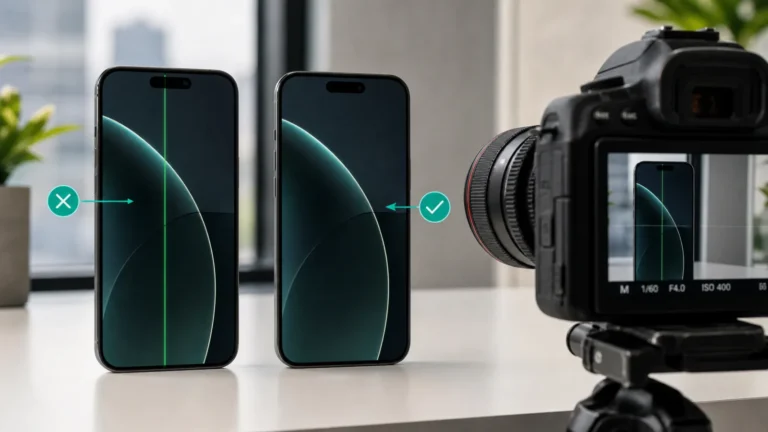
خط أخضر في شاشة iPhone: اختبر Screenshot قبل التغيير
مقارنة ملف Screenshot بصورة خارجية تفصل محتوى النظام عن لوحة العرض قبل استبدال الشاشة.
▯ مركز معرفة
حلول عملية لمشاكل الهواتف الذكية مثل الشحن، البطارية، الحرارة، التخزين، الشبكة، وتعليق النظام.
أقوى مسارات الهواتف
روابط مباشرة لمقالات تجمع الموديل أو الملحق أو التنبيه الظاهر: Apple Watch، iPad، شحن USB-C، AirPods، eSIM، حرارة iPhone، ورطوبة منفذ Galaxy.
اختر المقال الأقرب للعرض الذي تراه، ثم اتبع خطوات الفحص بالترتيب.
مقارنة ملف Screenshot بصورة خارجية تفصل محتوى النظام عن لوحة العرض قبل استبدال الشاشة.
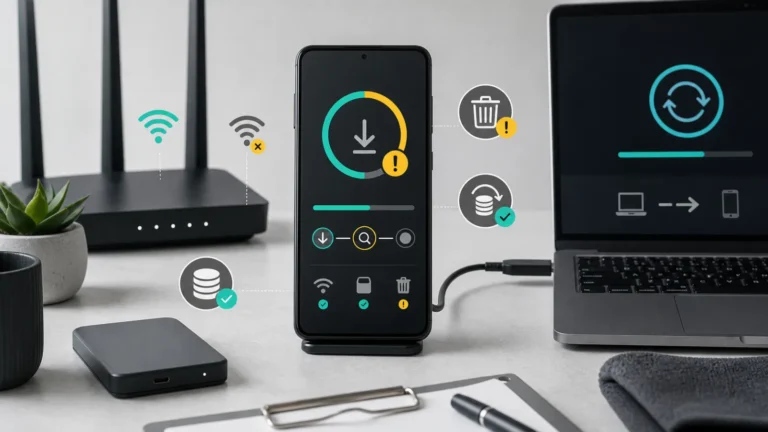
اختبر شبكتين، ثم احذف حزمة iOS وأعد تنزيلها قبل الانتقال إلى Update عبر Finder أو Apple Devices.
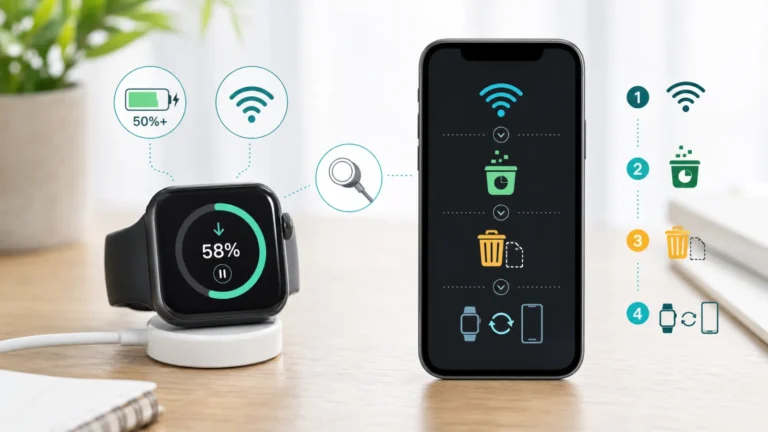
حدد هل التوقف عند التحقق أو التنزيل أو التثبيت؛ أصلح الإنترنت والمساحة وملف التحديث قبل فك الاقتران، ولا تعد التشغيل أثناء التثبيت.
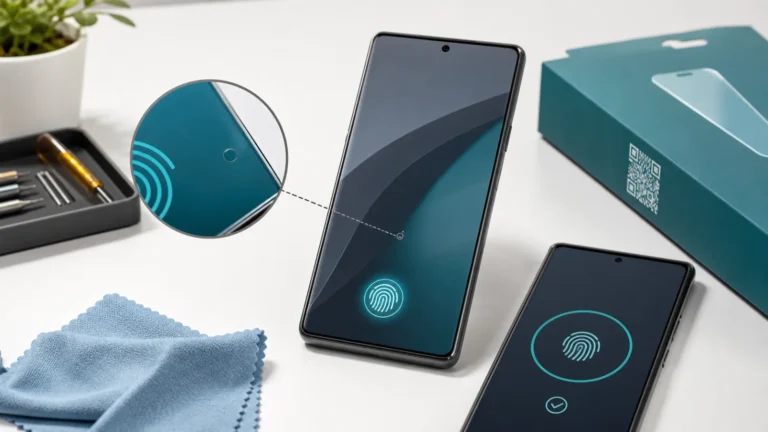
إذا تعطلت بصمة Pixel بعد تركيب الواقي، افحص الفقاعات والتوافق وQR ثم أعد تسجيل الإصبع والواقي مركب قبل الصيانة.
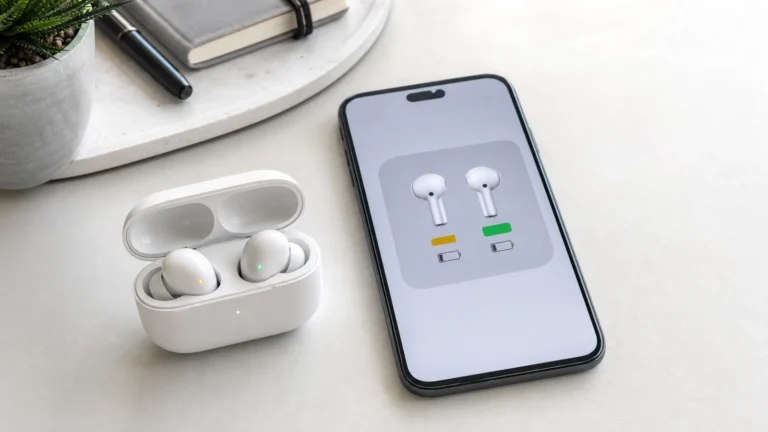
بطاقة البطارية تحسم المسار: جهة لا تظهر تحتاج فحص شحن، أما جهة مشحونة وضعيفة فتوجهك للشبك وBalance.
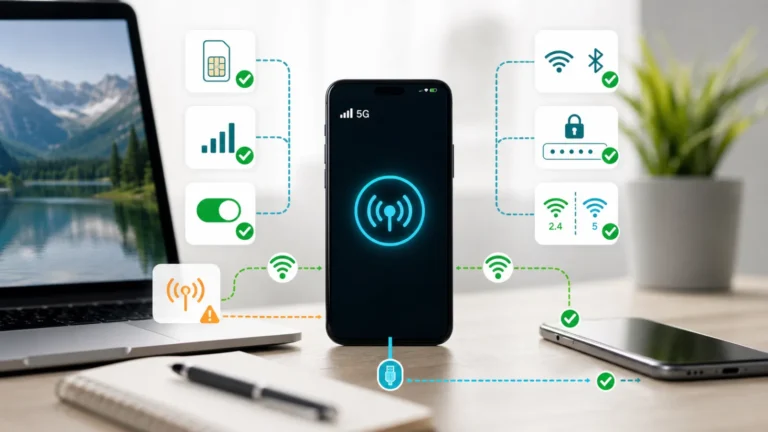
افصل بين غياب Personal Hotspot وعدم ظهور الشبكة وخطأ كلمة السر والاتصال بلا إنترنت قبل تغيير APN أو Reset.
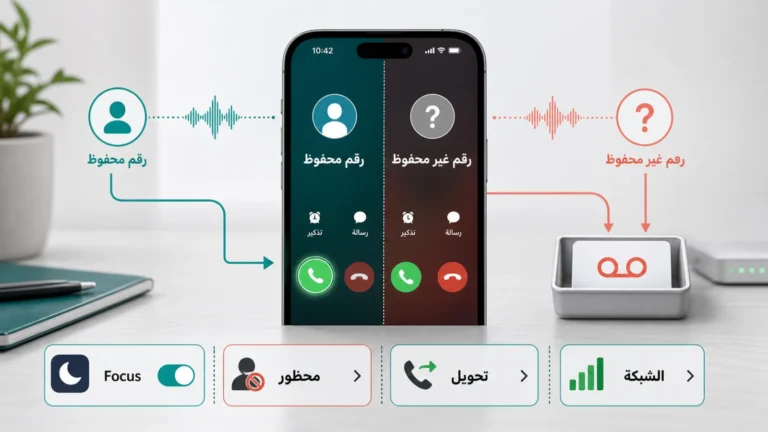
اتصل من رقم محفوظ ثم رقم غير محفوظ لتفصل إعدادات المتصلين وFocus والحظر عن عطل الشبكة والحساب.
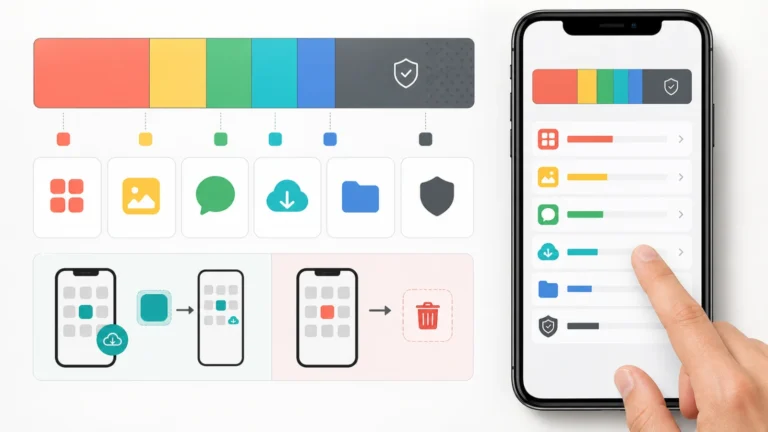
لا تحاول حذف System Data مباشرة؛ افصل التطبيقات والتنزيلات والصور والرسائل عن بيانات النظام، ثم عالج أكبر فئة قابلة للتحكم.
لا. ابدأ بفحص التخزين والتطبيقات والتحديثات والبطارية قبل مسح البيانات.
عند الانتفاخ أو السخونة الشديدة أو الرائحة أو انطفاء الهاتف المتكرر.
الأفضل استخدام أدوات النظام الرسمية، لأن تطبيقات التنظيف المجهولة قد تطلب صلاحيات واسعة وتزيد المشكلة.