
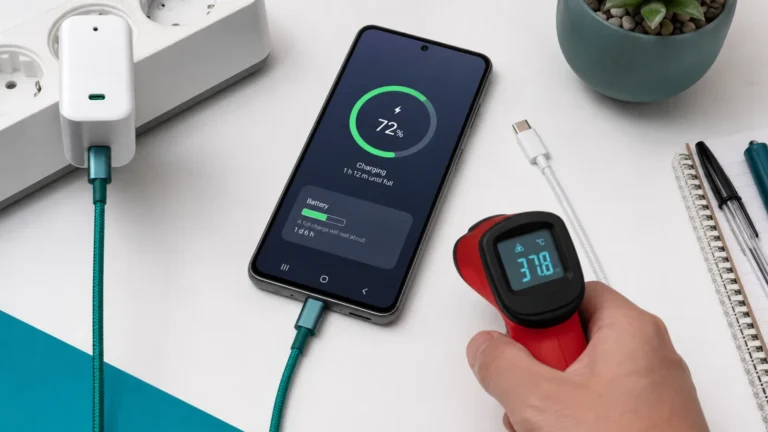
شحن Galaxy السريع لا يعمل: هل تفاوض الشاحن أم خفّضته الحرارة؟
اختبار إعداد Fast Charging وتوافق USB PD/PPS والكابل والحرارة قبل تنظيف المنفذ أو تغيير البطارية.
▯ مركز معرفة
حلول عملية لمشاكل الهواتف الذكية مثل الشحن، البطارية، الحرارة، التخزين، الشبكة، وتعليق النظام.
أقوى مسارات الهواتف
روابط مباشرة لمقالات تجمع الموديل أو الملحق أو التنبيه الظاهر: Apple Watch، iPad، شحن USB-C، AirPods، eSIM، حرارة iPhone، ورطوبة منفذ Galaxy.
اختر المقال الأقرب للعرض الذي تراه، ثم اتبع خطوات الفحص بالترتيب.
اختبار إعداد Fast Charging وتوافق USB PD/PPS والكابل والحرارة قبل تنظيف المنفذ أو تغيير البطارية.
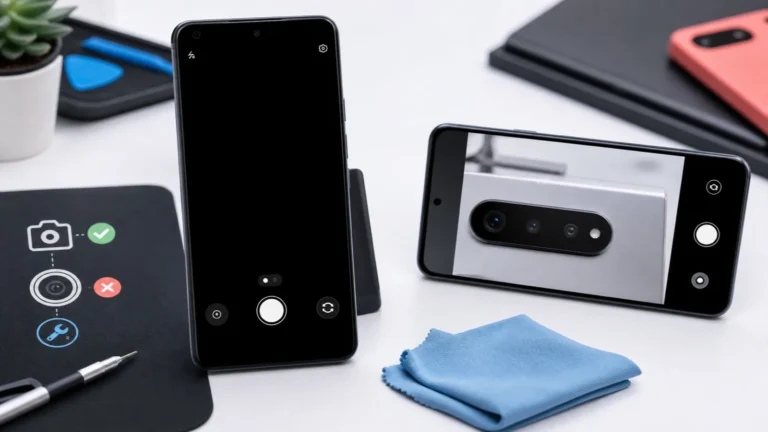
قارن الأمامية والخلفية وتطبيقًا ثانيًا وSafe Mode لتفصل كاش Pixel Camera عن عطل عدسة محددة.
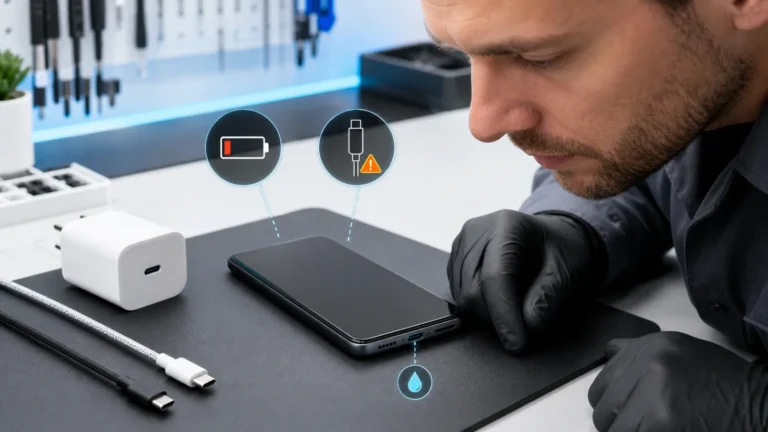
الأيقونة ورسالة الملحق أو السائل تحدد هل تبدأ من USB-C أو الشاحن أو الشاشة قبل شراء بطارية أو تنظيف المنفذ.
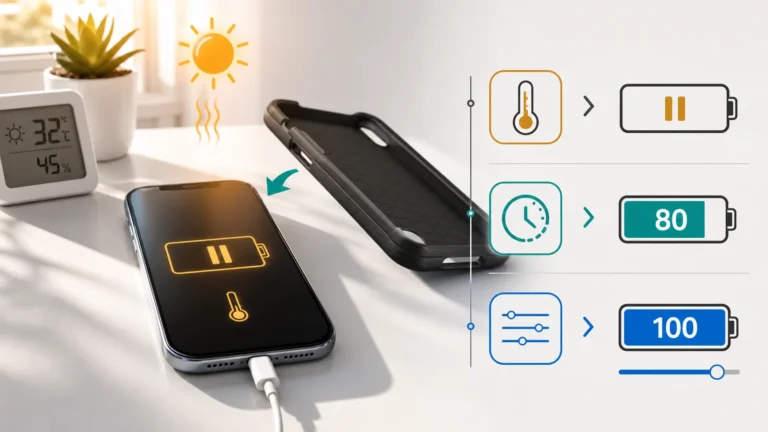
اقرأ الرسالة قبل تبديل الشاحن: التوقف الحراري يختلف عن Optimized Battery Charging وعن Charge Limit في الموديلات الحديثة.
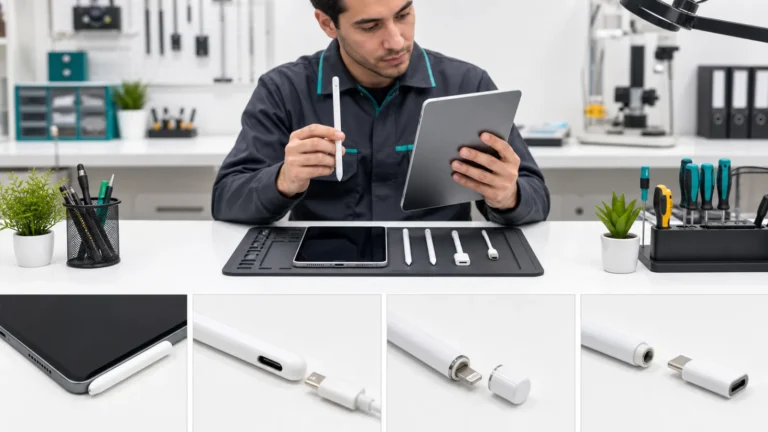
حدّد Pencil Pro أو USB-C أو الجيل الثاني أو الأول، ثم استخدم طريقة التوصيل الصحيحة قبل إصلاح Bluetooth.
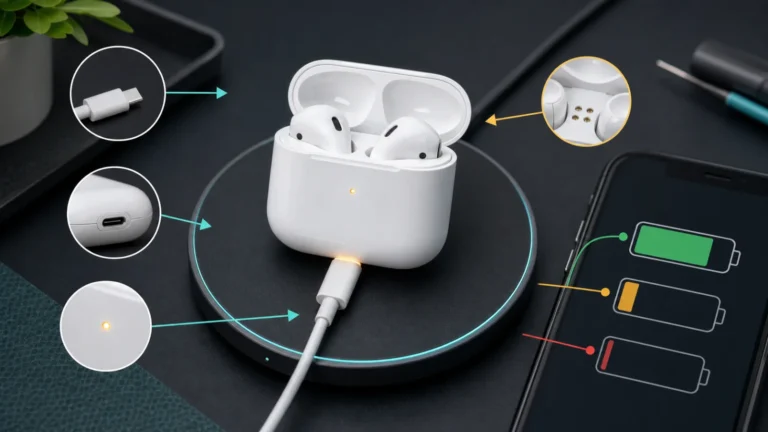
افصل شحن العلبة عن شحن كل سماعة، واختبر الكابل وحالة البطارية وضوء Qi قبل Reset أو شراء علبة بديلة.
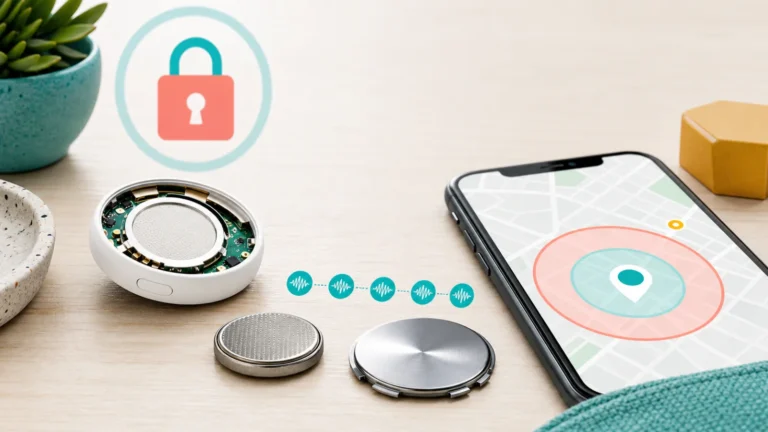
AirTag المستعمل يحتاج إزالة من حساب المالك قبل Reset؛ أما الجديد فيبدأ من Bluetooth والموقع وFind My وبطارية CR2032 المتوافقة.
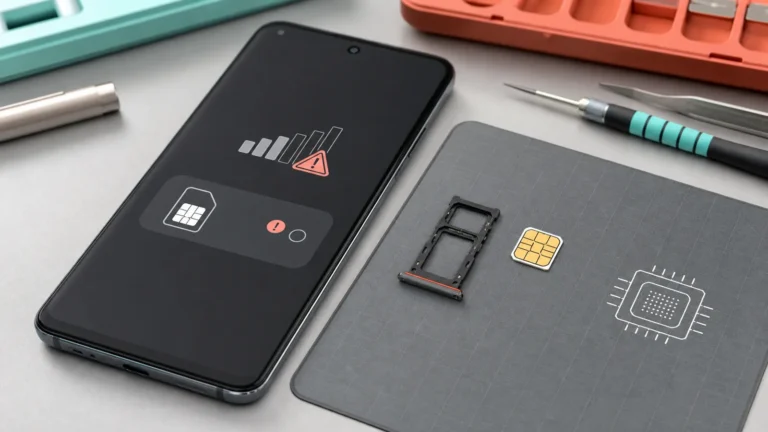
ميّز بين شريحة لا يراها Pixel وخط ظاهر لا يسجل على الشبكة، ولا تحذف eSIM قبل تأمين إعادة التفعيل.
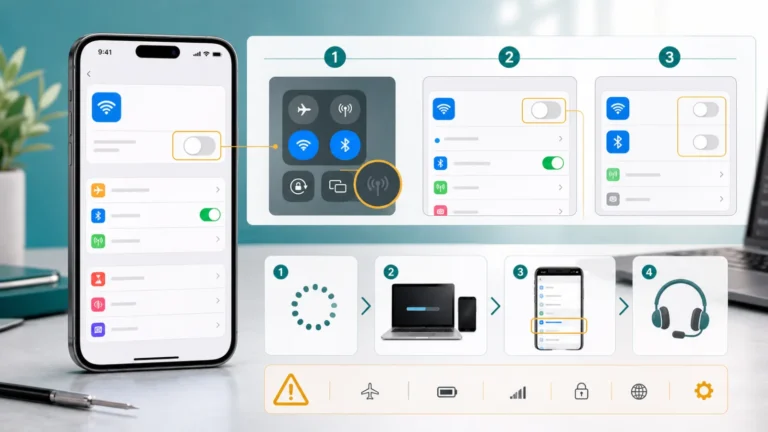
إذا كان مفتاح Wi‑Fi داخل Settings رمادياً، أعد تشغيل iPhone وسجل حالة Bluetooth ثم حدّث iOS قبل مسح الإعدادات أو افتراض تلف…
لا. ابدأ بفحص التخزين والتطبيقات والتحديثات والبطارية قبل مسح البيانات.
عند الانتفاخ أو السخونة الشديدة أو الرائحة أو انطفاء الهاتف المتكرر.
الأفضل استخدام أدوات النظام الرسمية، لأن تطبيقات التنظيف المجهولة قد تطلب صلاحيات واسعة وتزيد المشكلة.