
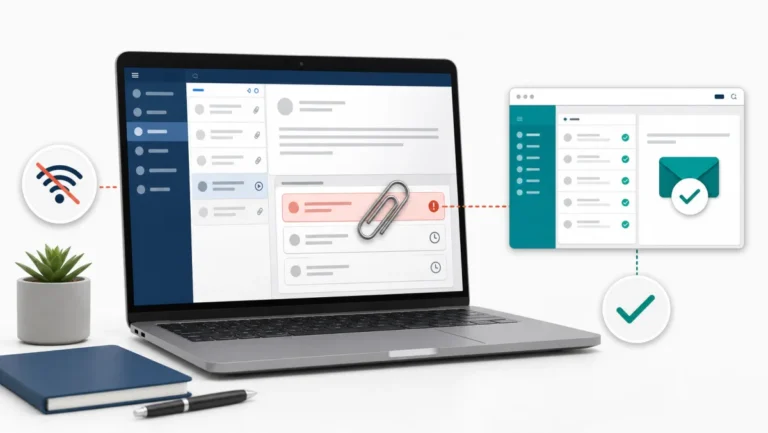
Outlook Outbox عالق؟ افتح أقدم رسالة أولًا
ابدأ بأقدم رسالة، افصل المرفق الكبير عن Offline، ثم استخدم Outlook على الويب لاختبار التطبيق مقابل الحساب.
⌨ مركز معرفة
أدلة لفحص مشاكل الكمبيوتر واللاب توب مثل البطء، الحرارة، البطارية، الصوت، الطابعة، وإعادة التشغيل.
أقوى مسارات الكمبيوتر
ابدأ من الرسالة أو سلوك الجهاز: MacBook لا يشحن، Wi-Fi اختفى، Offline في HP/Epson/Canon، تعليق الورق، Ethernet، أو BOOTMGR.
اختر المقال الأقرب للعرض الذي تراه، ثم اتبع خطوات الفحص بالترتيب.
ابدأ بأقدم رسالة، افصل المرفق الكبير عن Offline، ثم استخدم Outlook على الويب لاختبار التطبيق مقابل الحساب.
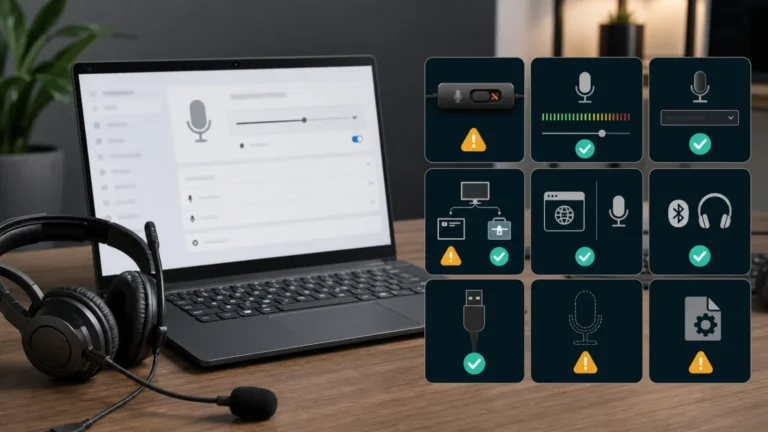
اختبار تسجيل محلي يفصل عطل الميكروفون عن صلاحية Teams أو المتصفح، ثم يحدد متى يلزم فحص USB أو Bluetooth أو التعريف.
سجّل الدخول بالـPIN أولًا، ثم ميّز بين كاميرا IR وقارئ البصمة والتعريف والتسجيل نفسه قبل حذف بيانات Windows Hello.
القلم الذي لا يكتب ليس دائمًا بطاريته فارغة. افحص توافق Surface، ضوء الشاحن، Bluetooth وتحديثات النظام قبل شراء قلم جديد.
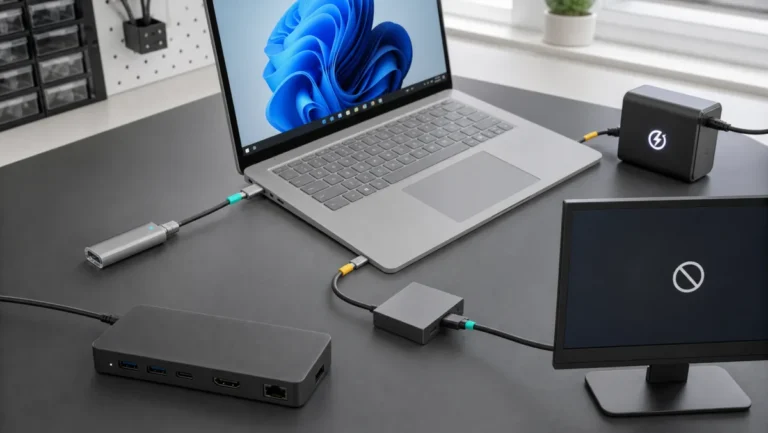
نجاح البيانات لا يضمن الفيديو، وظهور الشاشة لا يضمن Power Delivery؛ اختبر كل وظيفة مباشرة قبل تغيير التعريف أو شراء Dock.
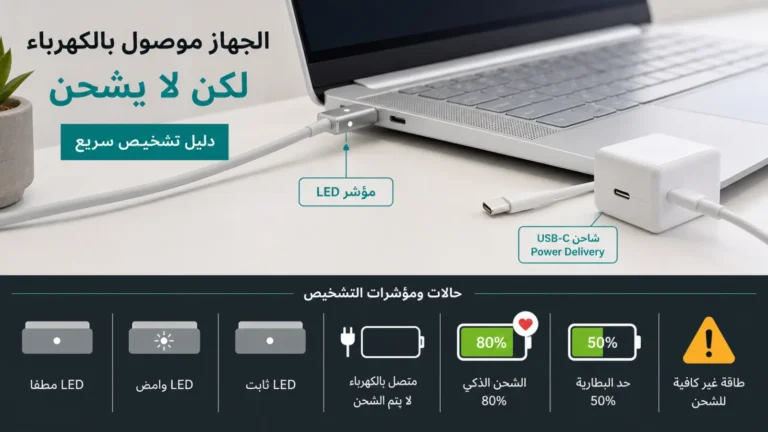
لمبة Surface Connect ورمز البطارية يحددان هل العطل شاحنًا أو اتصالًا أو قدرة USB‑C أو Smart charging أو بطارية.
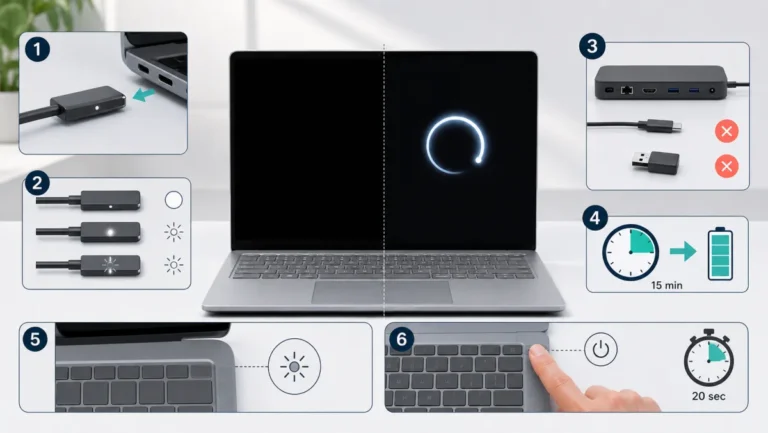
افصل Dock والملحقات، اقرأ لمبة Surface Connect، اشحن 15 دقيقة ثم فرّق بين غياب الطاقة والشاشة السوداء والشعار العالق.
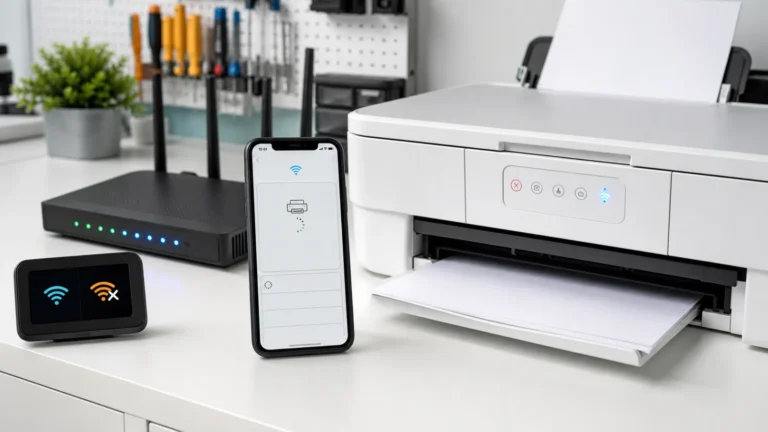
وميض الضوء الأزرق يختلف عن Offline. افحص شبكة الهاتف وBluetooth وHP app ثم استخدم Wi‑Fi setup mode خلال ساعتين حسب موديلك.
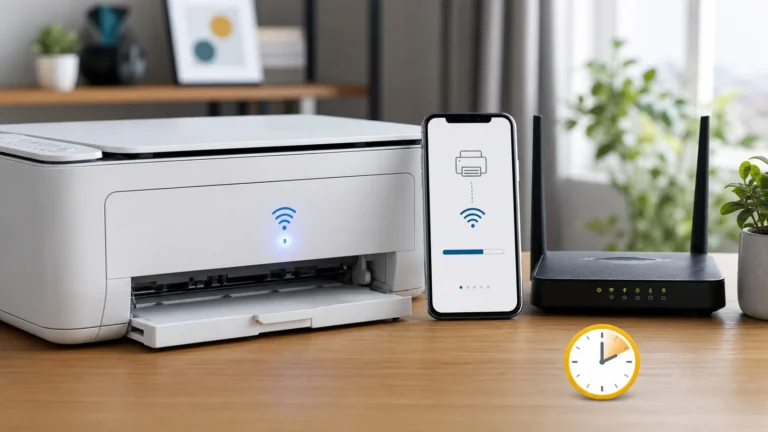
استعد وضع إعداد Wi‑Fi حسب شاشة طابعة HP أو أزرارها، وانتظر وميض الضوء ثم أضفها من HP app خلال ساعتين.
قد يساعد أحيانًا، لكنه لا يحل قرصًا متعبًا أو حرارة عالية أو مشكلة عتادية.
إذا كان الصوت مستمرًا مع حرارة أو انطفاء مفاجئ أو صوت احتكاك.
إذا كان الجهاز مناسبًا لباقي استخدامك وما زال يعمل بقرص HDD، فترقية SSD قد تكون أفضل خطوة من ناحية التكلفة.